手机端:调拨与巡检
跨仓移动商品使用「调拨」,记录检查结果使用「巡检」。两者都从目标商品的操作区进入,处理后分别到对应记录页核对。
1. 发起调拨
- 在首页找到调出仓库,点击「出入库」。
- 找到商品,点击卡片上的「调拨」。
- 选择目标仓库,再选择目标仓库中的产品分类。
- 核对规格,填写调拨数量;多个规格使用「+添加规格」。
- 核对调拨出库单价和调拨入库单价。
- 再次确认来源仓、目标仓、规格、数量和价格,点击「提交调拨单」。
- 返回仓库的「调拨记录」,检查单据状态及明细。
调拨数量按基础单位填写
调拨页面按基础单位处理。已绑定多计量单位的规格,也要换算成基础单位填写;数量为 0 只建立目标仓产品或规格绑定,不转移库存。
例如按“包”管理复印纸,调拨 5 包就填写 5;若按“箱”收发但基础单位为包,应先按已确认的包装关系换算。
2. 核对调拨结果
- 在首页对应仓库中点击「调拨记录」。
- 按单号、日期或「待处理」「已完成」「已拒绝」「部分完成」筛选。
- 点击记录的「查看详情」。
- 核对调出仓库、调入仓库、每个规格的数量、单位和状态。
- 查看两边的库存变化,并分别检查来源仓和目标仓的当前库存。
「部分完成」表示不能把整张单据都当作完成;应逐条查看已完成、待处理和已拒绝的明细。历史记录没有库存快照时,以可查到的流水及当前库存继续核对,不把缺失值当成 0。
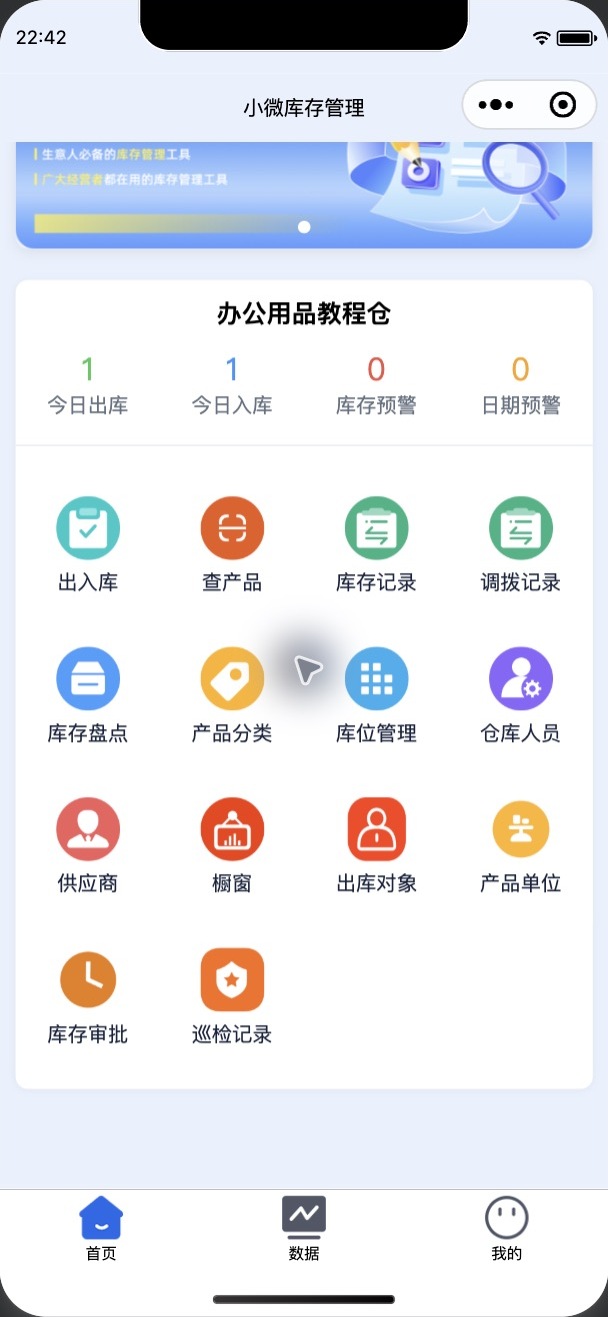
在对应仓库卡片中查看「调拨记录」或「巡检记录」。
3. 登记巡检
- 进入仓库「出入库」,找到产品,点击「巡检」。
- 选择规格,填写巡检标题和巡检内容。
- 选择巡检时间和状态,如正常或异常。
- 按需要上传现场图片,核对内容后点击「确认巡检」。
- 页面提示保存成功后,回到该仓库「巡检记录」查找并核对。
异常说明应写清位置、现象和需要处理的事项。巡检记录用于保存检查结果;发现需要调整库存时,另按入库、出库或盘点流程处理。