手机端:采购入库
收货后,从「首页 → 对应仓库 → 出入库」找到产品,点击产品卡片上的「入库」。先核对实物、规格和单位,再提交。
1. 入库前确认
- 当前进入的是实际收货仓库。
- 商品及规格已经建好;未建档时先 新增产品。
- 到货数量与计量单位一致,单价按页面提示的最小单位填写。
- 同一批货没有通过初始库存、网页版或其他入库单重复录入。
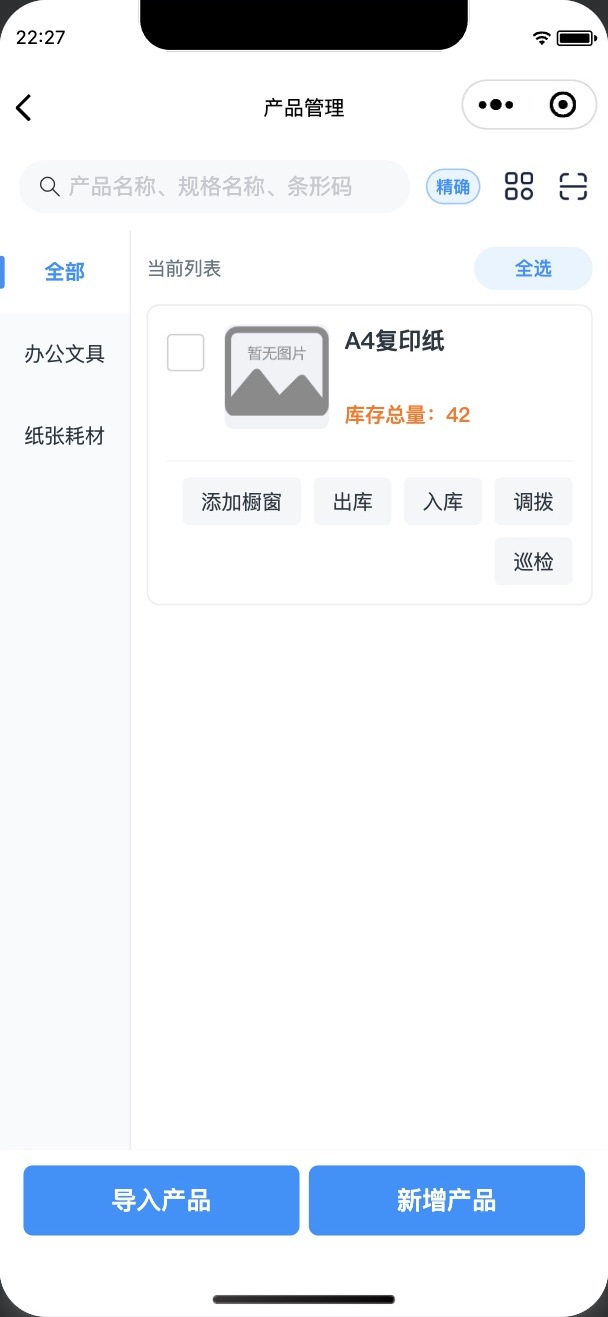
找到正确产品后,点击卡片下方「入库」。
2. 填写产品入库
- 选择「规格」,确认规格名称。
- 核对「单价」,填写「数量」,选择本次单位。
- 选择「操作日期」,在「备注」填写采购单号、到货批次或收货说明。
- 检查底部当前库存或预计入库后库存。
- 核对无误后点击「确认入库」。
- 查看提交结果;完成后点击「完成」关闭表单,再检查产品库存。
以首次收货为例:原库存 0 包,A4复印纸到货 50 包,单价 18.50 元/包,金额为 925.00 元。已经有库存时,预计结果应在当前库存上增加本次收货量。
「完成」与「确认入库」的区别
「确认入库」提交业务;「完成」关闭表单。仅填写数量、看到预计库存或点击「完成」,都不表示已经办理入库。
3. 核对实际结果
- 返回产品列表,查看对应商品库存。
- 回到首页该仓库的「库存记录」,选择包含业务日期的时间范围。
- 找到对应入库记录,核对数量、单位、变动前后库存、金额和备注。
- 有「库存单据」编号时,点击编号查看来源单据。
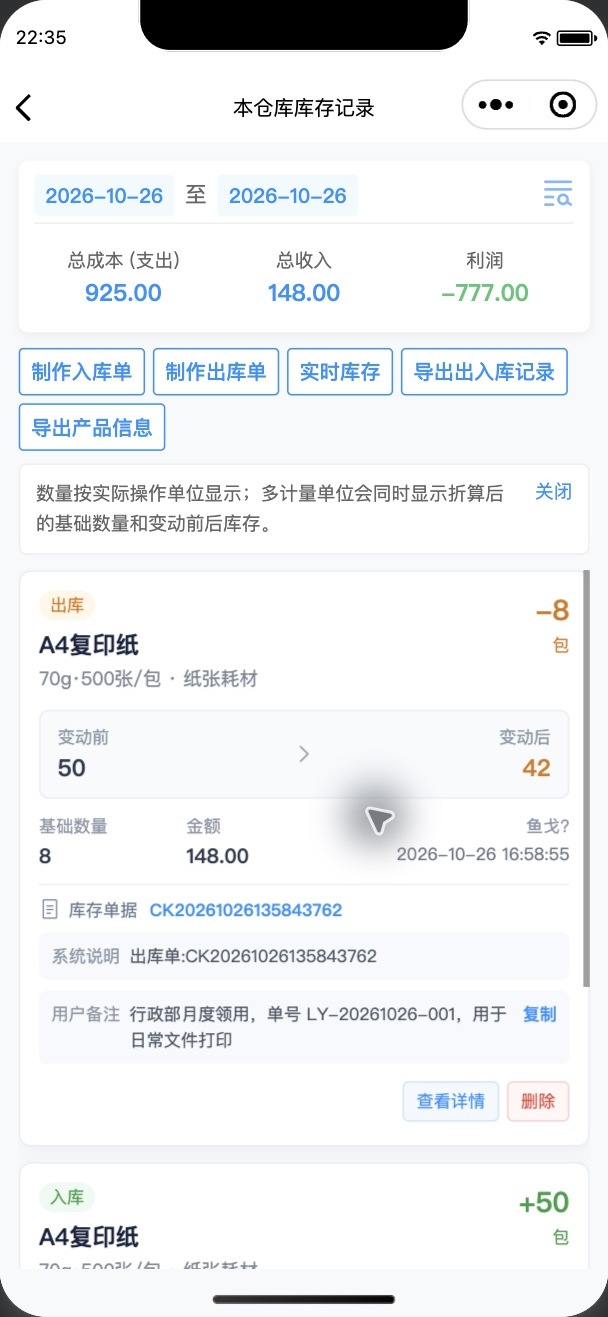
示例先入库 50 包,再出库 8 包;查入库结果时要找到对应的入库记录,不能只看当前结存。
4. 开启入库审核时
提交成功后可能进入待审批。请进入该仓库「库存审批 → 我发起」,核对数量、单位和状态;审批通过后,再查看实际库存及流水。详见 手机审批流程。
表单的预计库存只帮助核对数量,不代表待审批申请已经计入库存。
5. 提交后结果不明确怎么办
先查看页面提示,再查库存记录或审批状态。页面提供「重试原入库操作(防重复)」时,使用该入口确认原操作;不要另填一张相同入库单。提示库存刷新失败时,先点「刷新库存」,待最新数据恢复后再办理下一笔。
下一步:手机销售与领用出库。