手机端:产品资料与基础设置
从「首页 → 对应仓库 → 出入库」进入「产品管理」。在这里查找产品、维护规格,并办理入库或出库。
1. 先维护分类和单位
在首页找到目标仓库,按实际需要维护以下资料:
| 入口 | 用途与示例 |
|---|---|
| 产品分类 | 将复印纸归入“纸张耗材”,笔记本归入“办公文具” |
| 产品单位 | 基础单位选择“包”“支”“本”等;多计量单位按实际包装设置换算 |
| 库位管理 | 记录商品存放的货架或区域 |
| 供应商 | 维护常用供货方 |
| 出库对象 | 维护客户、部门或领用人,供出库时选择 |
添加基础单位时,进入「产品单位 → 基础单位」,点击「添加单位」,填写单位名称和序号后点「确定」。多计量单位应先确定最小单位,再建立换算方案;已锁定方案中不能编辑的内容以页面提示为准。
2. 查找产品
- 点击仓库卡片中的「出入库」。
- 在搜索框输入产品名称、规格名称或条形码,也可按左侧分类查找。
- 需要分别搜索产品和规格时,点击「精确」切换搜索方式。
- 核对商品名称和「库存总量」。点击商品名称区域可查看或编辑详细资料。
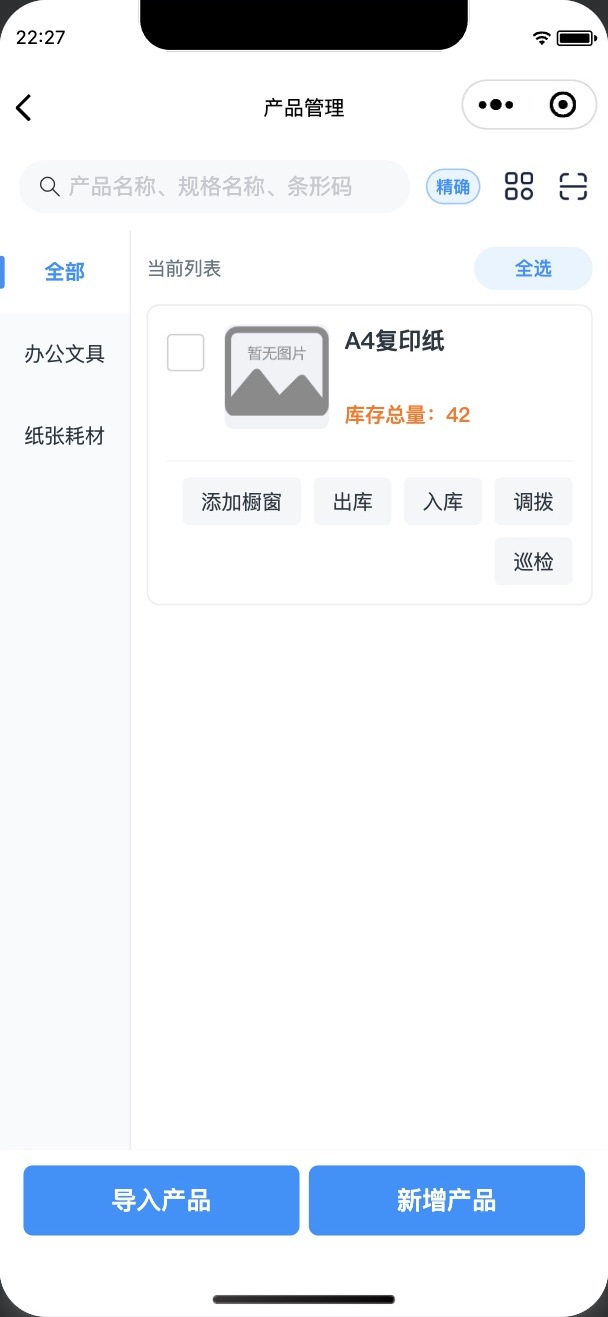
产品卡片显示库存总量;办理业务时还要核对具体规格和单位。
在首页点击「查产品」可以扫码查找。产品二维码要在小程序的「查产品」中扫描;小程序码可用微信扫一扫打开。扫码后仍应核对仓库、产品和规格。
3. 新增产品
- 在产品管理底部点击「新增产品」。
- 填写「产品名称」,选择「产品分类」。
- 按需要添加图片、供应商和库位。
- 向上滑动到「规格信息」,填写规格名称、单位模式及单位。
- 填写库存、默认入库单价、默认出库单价、库存预警数量。
- 多个规格可点击「+ 添加规格」,分别核对。
- 按需要设置入库审核、出库审核、日期预警、条码及备注。
- 点击「提交」,返回列表确认商品已出现,重新打开核对资料。
| 字段 | A4复印纸示例 |
|---|---|
| 产品名称 / 产品分类 | A4复印纸 / 纸张耗材 |
| 规格名称 | 70g·500张/包 |
| 单位模式 / 单位 | 基础单位 / 包 |
| 默认入库单价 / 默认出库单价 | 18.50 / 23.00 元,按包计价 |
| 首次建档库存 / 预警数量 | 0 / 10 |
先以 0 库存建档,再通过入库记录收货,可以保留完整收货流水。已有实物若已填入初始库存,同一批货不要再次入库。
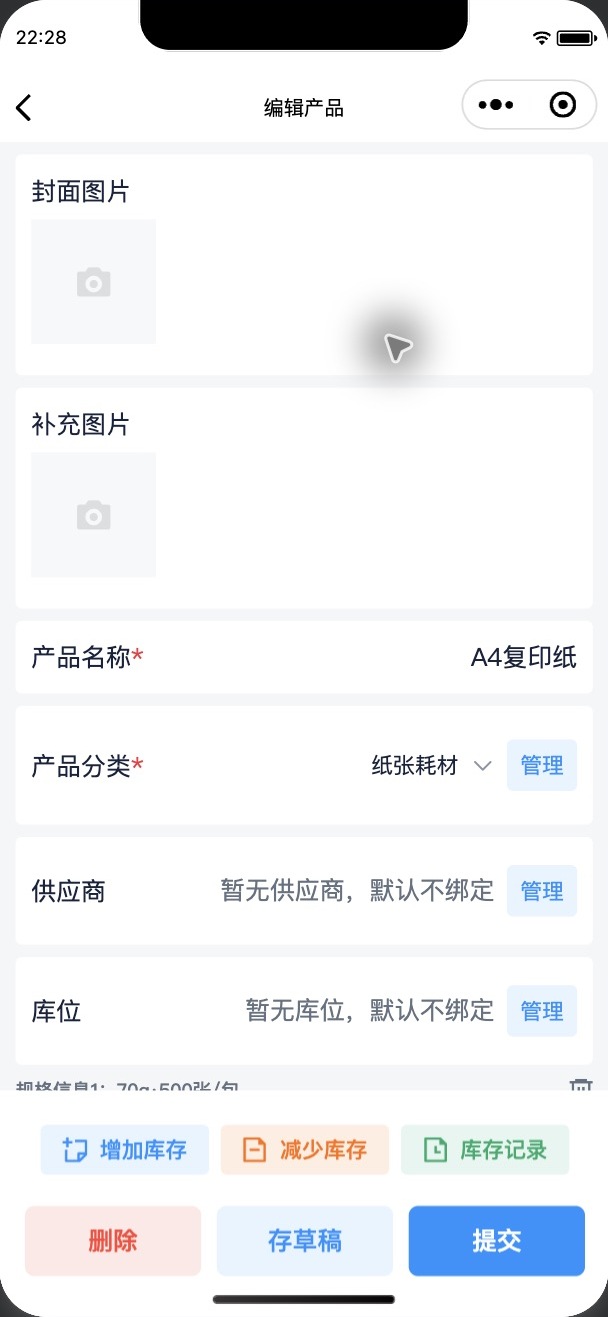
编辑时先核对产品名称与分类,继续向上滑动可查看规格、价格、单位及审核开关。
「存草稿」用于保留未完成的填写,不应当作正式提交成功。回到产品列表核对结果后,再开始办理业务。
4. 已有产品怎样修改
点击产品名称进入「编辑产品」,修改资料后点击「提交」。默认价格用于带入后续业务,办理每一笔出入库时仍要核对实际单价。
已有库存应通过对应业务记录变化。销售或领用请使用产品卡片上的「出库」,不要用编辑页的「减少库存」代替,以免丢失出库对象等业务信息。
5. 产品很多时怎样录入
- 在产品管理点击「导入产品」,选择「下载导入模板」。
- 按模板填写产品和规格资料,将
.xlsx文件发送到自己的微信聊天中。 - 点击「选择产品 Excel」,从聊天记录选取填写后的文件。
- Excel 中填写了图片文件名时,再选择对应的图片 ZIP 压缩包;没有图片时可略过。
- 核对仓库和文件,点击「开始整批导入」。
- 提示有错误时,按工作表、行号和原因修改后重新选择文件;提示结果待核对时,先到产品列表检查,避免重复导入。
- 完成后核对商品、规格、单位和初始库存。
文件较大或需要详细预览时,可以在电脑上按 网页版批量导入教程 处理,再回到手机核对。
下一步:手机采购入库。