新手入门
本教程适合第一次使用小微库存管理的仓库管理员和仓库成员。
适用对象
- 仓库管理员:负责建仓、产品管理、出入库、盘点、审批、成员权限等。
- 仓库成员:根据管理员分配的权限执行查看、录入、盘点、巡检、审批等操作。
- 受限成员:只拥有部分查看或操作权限。
登录与账号说明
小程序和当前微信账号绑定使用。只要仍然使用同一个微信账号,换手机后重新打开小程序即可继续使用原来的数据。
电脑端账号和小程序登录方式不同。需要登录电脑端时,请在小程序「我的」页面进入「电脑端」查看网址、手机号和密码设置入口。

先用微信扫码进入小程序,完成微信授权、加入仓库和电脑端账号设置。
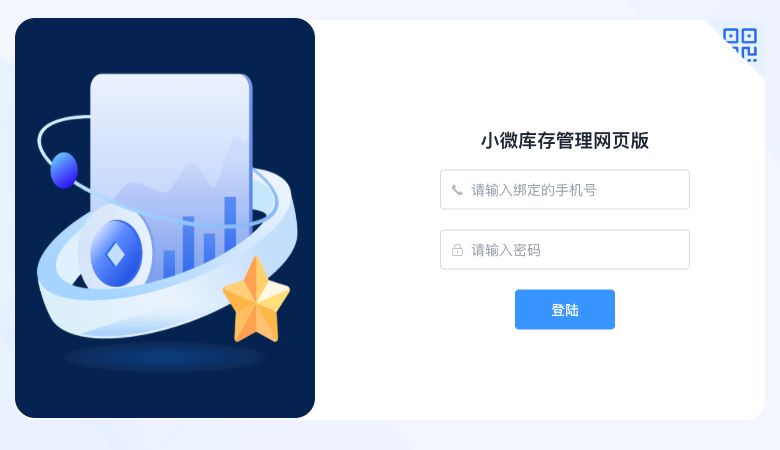
电脑端登录页:输入小程序中绑定的手机号和电脑端密码后登录。
首次使用建议
- 打开小程序,确认自己已经加入至少一个仓库。
- 检查仓库名称、会员有效期和首页功能入口是否正常。
- 如果看不到某个功能,先联系管理员检查权限。
- 管理员应先维护分类、库位、单位、供应商和出库对象。
- 再开始录入产品、执行入库、出库、盘点和审批。
电脑端账号设置
- 打开小程序「我的」页面。
- 点击「电脑端」。
- 确认手机号是否显示。
- 如未显示,先按页面提示获取手机号。
- 设置或修改电脑端密码。
- 复制电脑端网址,在电脑浏览器中打开。
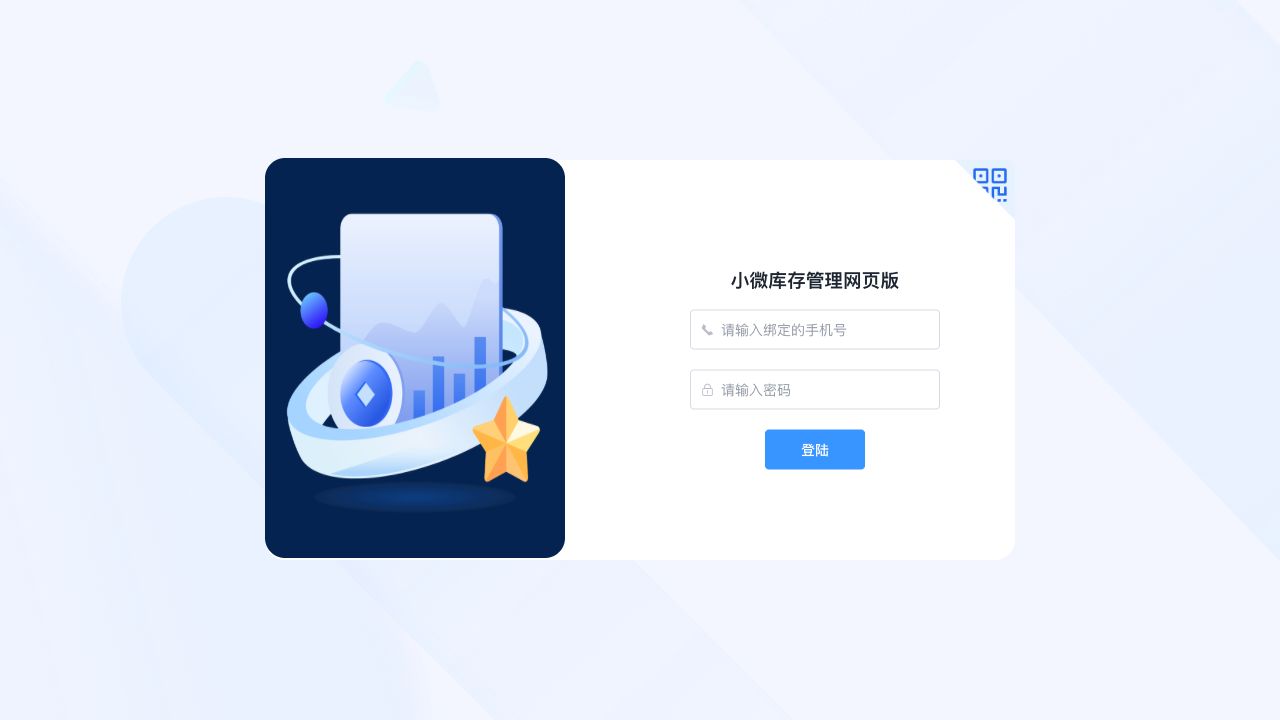
电脑端完整登录页面:左侧为产品插画,右侧为手机号、密码和登录按钮。
TIP
电脑端密码只用于电脑端登录,不影响小程序微信登录。
权限机制
系统中的很多功能受权限控制,常见受控内容包括新增产品、编辑产品、入库、出库、调拨、库存记录、巡检、盘点、审批、员工管理和数据看板。
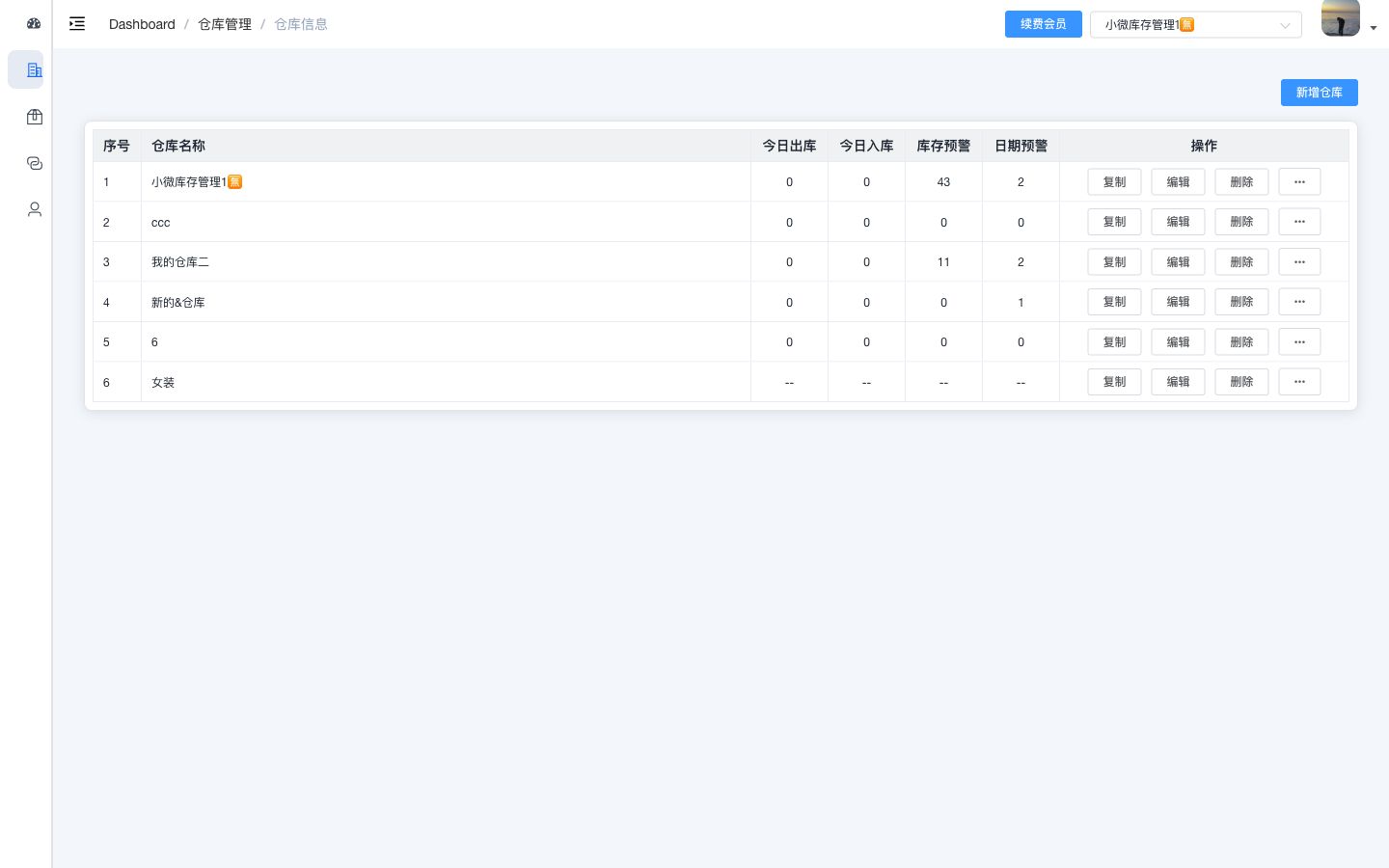
仓库信息页:管理员可查看仓库列表、库存预警、总库存和仓库基础信息。

员工管理页:用于查看仓库成员、角色、手机号和加入时间,并配置成员权限。
没有权限时,可能出现三种情况:
- 页面入口不显示。
- 可以进入页面,但无法操作。
- 提交时提示「无权限」或「暂无权限」。
新仓库启用流程
- 创建或加入仓库。
- 设置仓库成员和权限。
- 维护分类、库位、单位、供应商和出库对象。
- 新增或导入产品。
- 做首次入库。
- 开始日常出库、盘点、巡检和审批。
- 定期查看库存记录、审批记录和盘点结果。
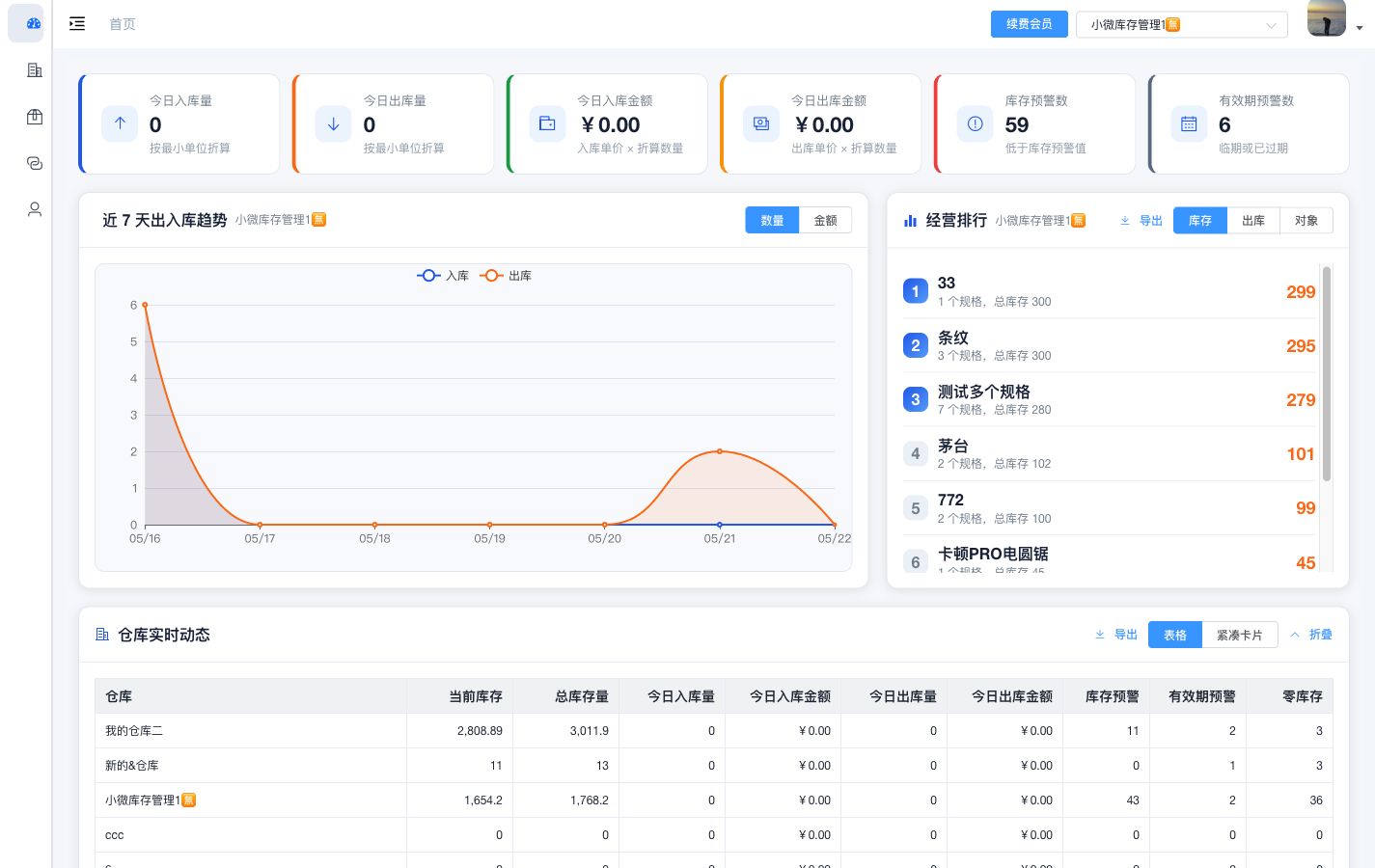
电脑端首页:顶部切换仓库,中间查看库存指标,下方查看仓库动态、预警和库存概览。
使用建议
- 管理员先设置基础资料和成员权限,再让成员开始操作。
- 成员入库、出库前先确认仓库、产品、规格、单位和数量。
- 遇到无权限提示时,优先联系仓库管理员检查权限。
- 使用电脑端前,先在小程序「我的」页面完成电脑端账号设置。