采购管理教程
小微库存管理里,采购到货最终都会落到库存增加。日常最常用的采购入库方式是「产品管理 - 入库」和「仓库管理 - 入库单」。
入口说明
系统里有「采购管理」入口,但左侧菜单默认不显示。普通用户如果左侧看不到「采购管理」,就按本教程的「常用采购入库方式」操作。
采购前先准备
- 进入「供应链管理 - 供应商管理」,添加供应商。
- 进入「仓库管理 - 分类管理」,维护产品分类。
- 进入「仓库管理 - 单位管理」,维护基础单位或多计量单位。
- 进入「仓库管理 - 库位管理」,维护商品存放位置。
- 进入「仓库管理 - 产品管理」,确认采购商品已经建好。
- 确认顶部当前仓库是本次入库仓库。
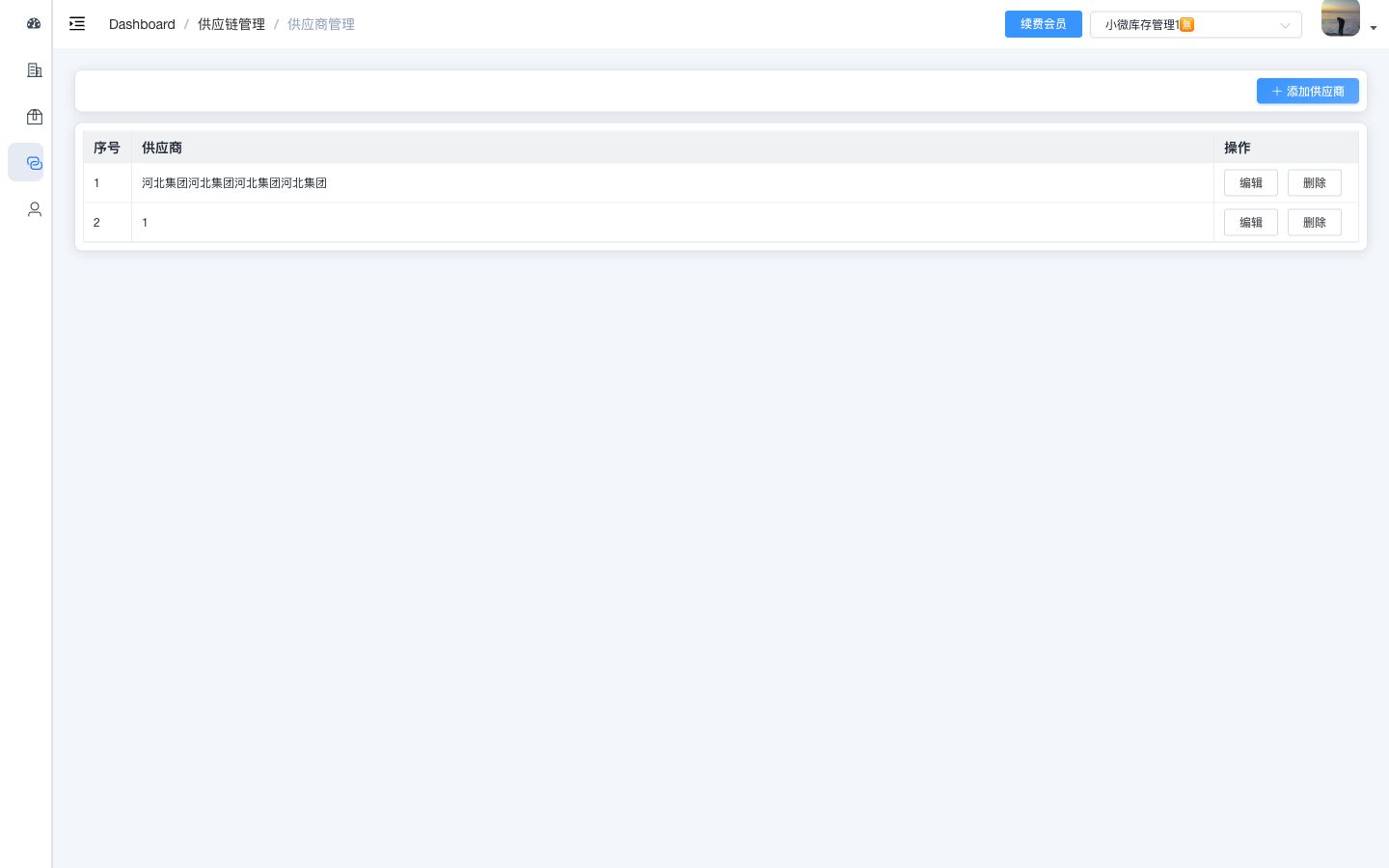
供应商管理:点击添加供应商,供应商名称支持一行一个批量录入。
常用方式一:从产品管理入库
适合单个商品到货、临时补货、少量采购入库。
- 进入「仓库管理 - 产品管理」。
- 找到需要入库的产品。
- 点击右侧「入库」。
- 选择规格。
- 核对当前库存。
- 填写单价。
- 填写数量。
- 选择单位。
- 填写备注,例如供应商、采购单号、到货批次或经办人。
- 点击「确定」。
如果该规格开启了入库审核,提交后不会立即增加库存,需要到「库存管理 - 审批明细」审批通过后才生效。
常用方式二:新增入库单
适合一次采购多种商品,或需要形成正式入库单据的场景。
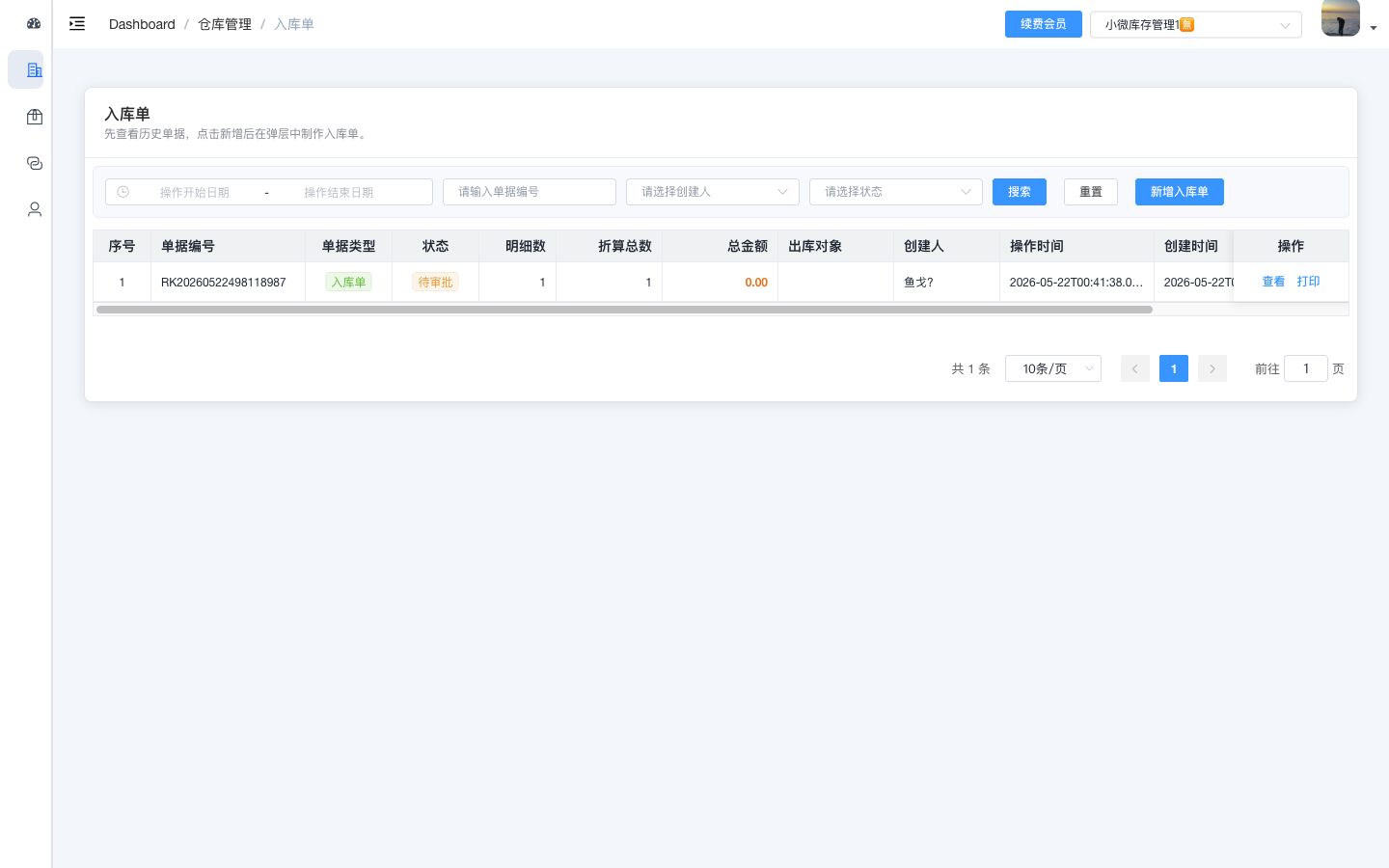
入库单页面:可按操作日期、单据编号、创建人和状态筛选,也可以新增入库单、查看详情和打印。
操作步骤:
- 进入「仓库管理 - 入库单」。
- 点击「新增入库单」。
- 在弹层中选择单据日期。
- 点击「选择产品」或「添加明细」添加入库商品。
- 选择产品、规格和单位。
- 填写数量和入库单价。
- 如多条明细数量或单价相同,可使用表头里的「批量」填充。
- 填写明细备注和单据备注。
- 核对明细数、折算总数和总金额。
- 点击「提交入库单」。
入库单列表中会显示单据编号、单据类型、状态、明细数、折算总数、总金额、创建人、操作时间、创建时间和备注。
常用方式三:导入产品并完成初始入库
适合第一次上线时批量录入商品和初始库存。
- 进入「仓库管理 - 产品管理」。
- 点击「导入产品」。
- 下载批量入库模板。
- 按模板填写商品资料、规格、单位、入库单价、库存数量和预警数量。
- 上传
xlsx文件。 - 导入后到产品列表核对库存。
导入更适合初始建档,不建议长期用导入代替日常采购入库。
如果有采购管理入口
如果你的账号能访问「采购管理」,可以按采购单流转:
- 点击「新建采购」。
- 选择供应商。
- 选择采购仓库。
- 选择预计到货日期。
- 填写采购说明。
- 添加采购产品,填写数量、单价和小计。
- 提交后采购单状态为待采购。
- 点击「开始采购」,状态变为采购中。
- 到货后点击「确认到货」,状态变为已到货。
- 入库完成后点击「完成入库」,状态变为已完成。
采购状态包括待采购、采购中、已到货、已完成和已取消。
采购入库后怎么追溯
- 到「仓库管理 - 入库单」查看入库单状态、明细和打印入口。
- 到「库存管理 - 库存记录」筛选入库类型,查看库存增加记录。
- 按产品、分类、操作人和时间核对入库流水。
- 查看来源单号,追溯到对应入库单。
- 通过备注核对供应商、批次或采购说明。
管理建议
- 新供应商先维护,再做采购入库。
- 多商品采购优先用入库单,少量补货可直接从产品管理入库。
- 采购到货数量和实际入库数量不一致时,在备注里写清楚原因。
- 高价值商品建议开启入库审核。
- 多计量单位商品入库前先确认单位换算。