手机端:出入库审批
在「首页 → 对应仓库 → 库存审批」查看申请。仓库卡片较长时,向上滑动到下方找到入口。
1. 什么情况下需要审批
在产品规格中开启「入库审核」或「出库审核」并保存后,对应业务提交后需要审批。两个开关分别控制入库与出库,多规格商品要逐项核对。
手机设置入口:对应仓库「出入库 → 点击产品名称 → 编辑产品」,向上滑动到规格的审核开关,按仓库要求设置后点击「提交」。
2. 找到自己的申请
- 打开「库存审批」,选择「我发起」。
- 核对商品、规格、数量、单位、单价、金额和来源单号。
- 查看申请状态,需要时点击「刷新」。
- 点击来源单号核对关联业务。
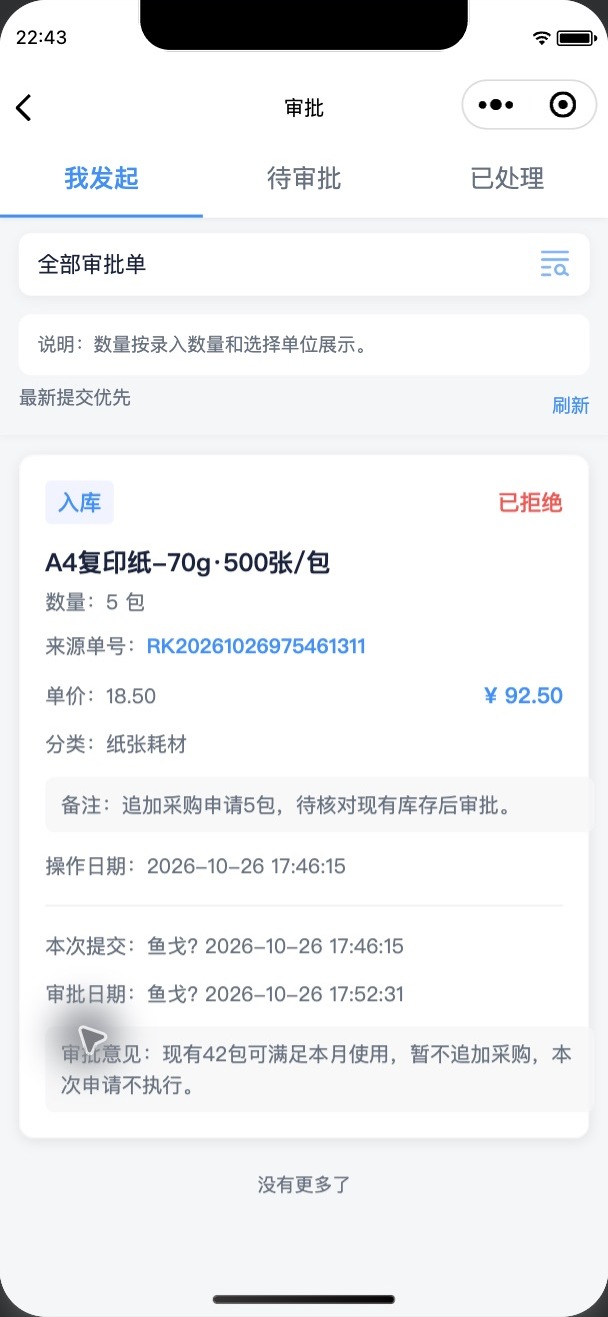
这笔 5 包、92.50 元的追加入库申请已拒绝,可查看审批意见及来源单号。
3. 有审批权限时如何处理
- 切换到「待审批」。
- 核对业务方向、产品、数量、单位、金额、备注及发起人。
- 根据实际业务选择「同意」或「拒绝」。批量处理前逐条核对勾选范围。
- 在确认窗口填写意见;拒绝时填写具体原因。
- 核对处理方向后确认。
- 到「已处理」检查结果,再核对实际库存或库存记录。
| 状态 | 接下来做什么 |
|---|---|
| 待审批 | 等待有权限的成员核对处理,不能当作已完成 |
| 已同意 | 检查对应库存变动和来源单据 |
| 已拒绝 | 查看原因,本笔申请不执行库存变动 |
| 待提交 | 检查内容并按页面入口重新提交 |
图中追加采购申请被拒绝,原有 42 包库存保持不变。不能把这 5 包计入实际收货数量。
4. 撤回和重新提交
自己的待审批申请尚未处理时,可在「我发起」中点击「撤回」,填写原因并确认。返回待提交状态后,通过页面的编辑入口核对数量、单价、对象和备注,保存后重新提交。
已经处理的申请要按当前状态和实际业务处理,不要重新提交一笔相同业务来代替纠错。
5. 审批页没有记录
依次检查仓库、页签、筛选条件、审批权限,以及规格是否已经开启审核。待审批页没有记录,也可能表示申请已处理;到「我发起」或「已处理」查找。