销售管理教程
系统里的销售管理主要通过出库完成。销售给客户、内部领用、门店调出、部门消耗,都可以按出库流程记录。
销售出库会用到哪些页面
- 「供应链管理 - 出库对象」:维护客户、门店、部门、领用人或其他出库去向。
- 「仓库管理 - 产品管理」:执行单个商品出库、批量出库和批量操作。
- 「仓库管理 - 出库单」:新增出库单、查看出库单、打印出库单。
- 「库存管理 - 出库明细」:查看已出库记录、打印出库单、撤回出库。
- 「库存管理 - 库存记录」:追溯所有出库相关库存流水。
先维护出库对象
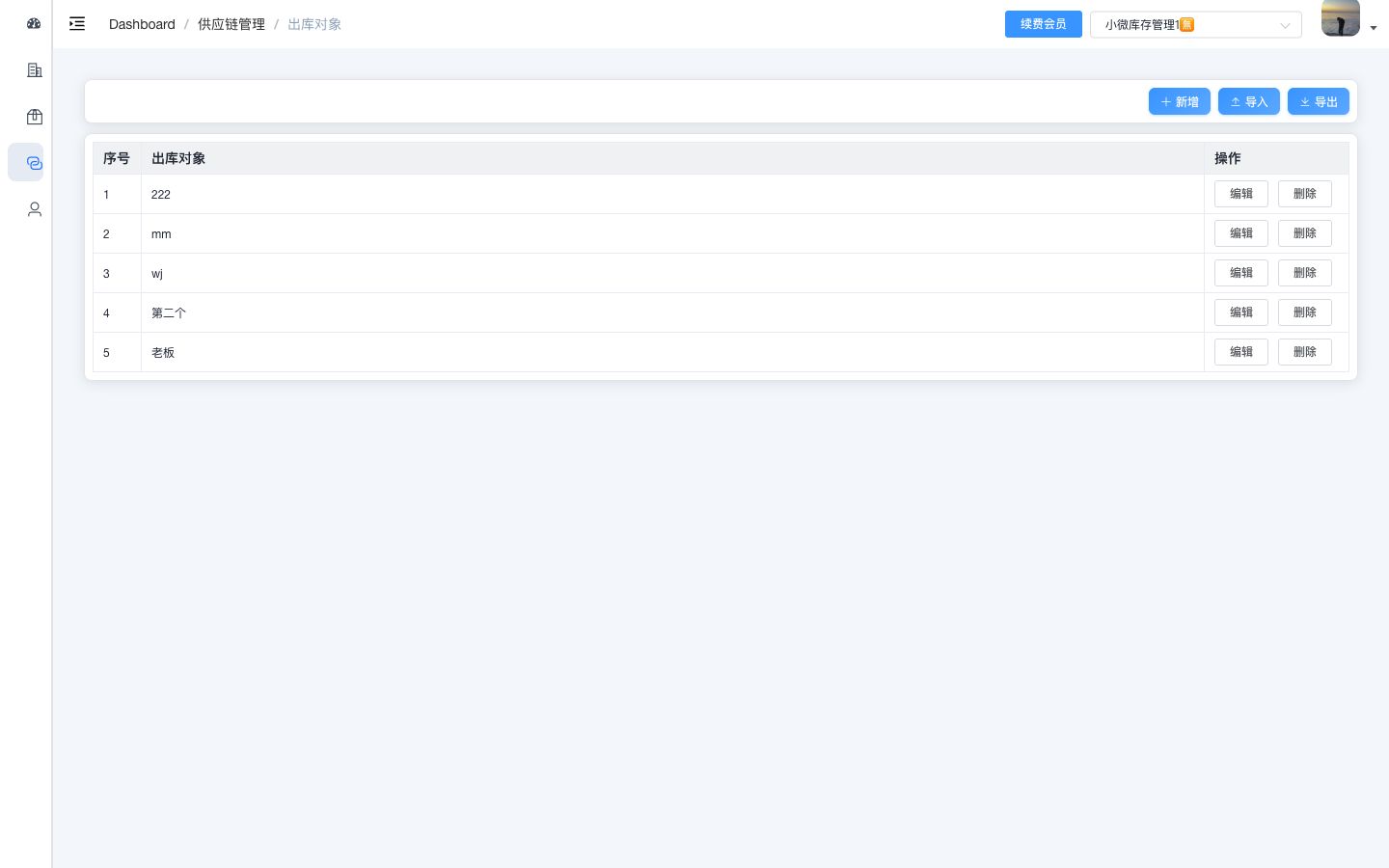
出库对象:用于记录商品出库去向,可以是客户、门店、部门、人员或业务场景。
操作步骤:
- 进入「供应链管理 - 出库对象」。
- 点击「新增」。
- 选择仓库。
- 填写出库对象名称。
- 如果一次添加多个出库对象,可以一行写一个。
- 根据需要填写排序。
- 点击「确定」。
出库对象支持导入和导出。导入时下载系统模板,按模板填写后上传 xlsx 文件。
单个商品出库
适合销售单品、临时领用、少量出库。
- 进入「仓库管理 - 产品管理」。
- 找到要出库的产品。
- 点击右侧「出库」。
- 选择规格。
- 查看当前库存。
- 填写入库单价和出库单价。
- 填写出库数量。
- 选择单位。
- 选择出库对象。
- 填写备注,例如订单号、客户说明、领用原因。
- 点击「确定」。
注意
库存不足时不能正常出库。如果该规格开启了出库审核,提交后需要先审批,审批通过后才会扣减库存。
批量出库
适合一次销售或领用多个商品。
方式一:使用「批量出库」导入
- 进入「仓库管理 - 产品管理」。
- 点击「批量出库」。
- 选择仓库。
- 下载批量出库模板。
- 按模板填写出库商品、规格、数量、出库对象等信息。
- 上传
xlsx文件。 - 导入后到「出库明细」或「库存记录」核对结果。
方式二:勾选商品后批量操作
- 在产品列表勾选多个商品。
- 点击「批量操作」。
- 选择出库。
- 按规格填写出库数量、单价、出库对象和备注。
- 提交后核对结果。
新增出库单
适合需要生成正式出库单据的销售或领用。
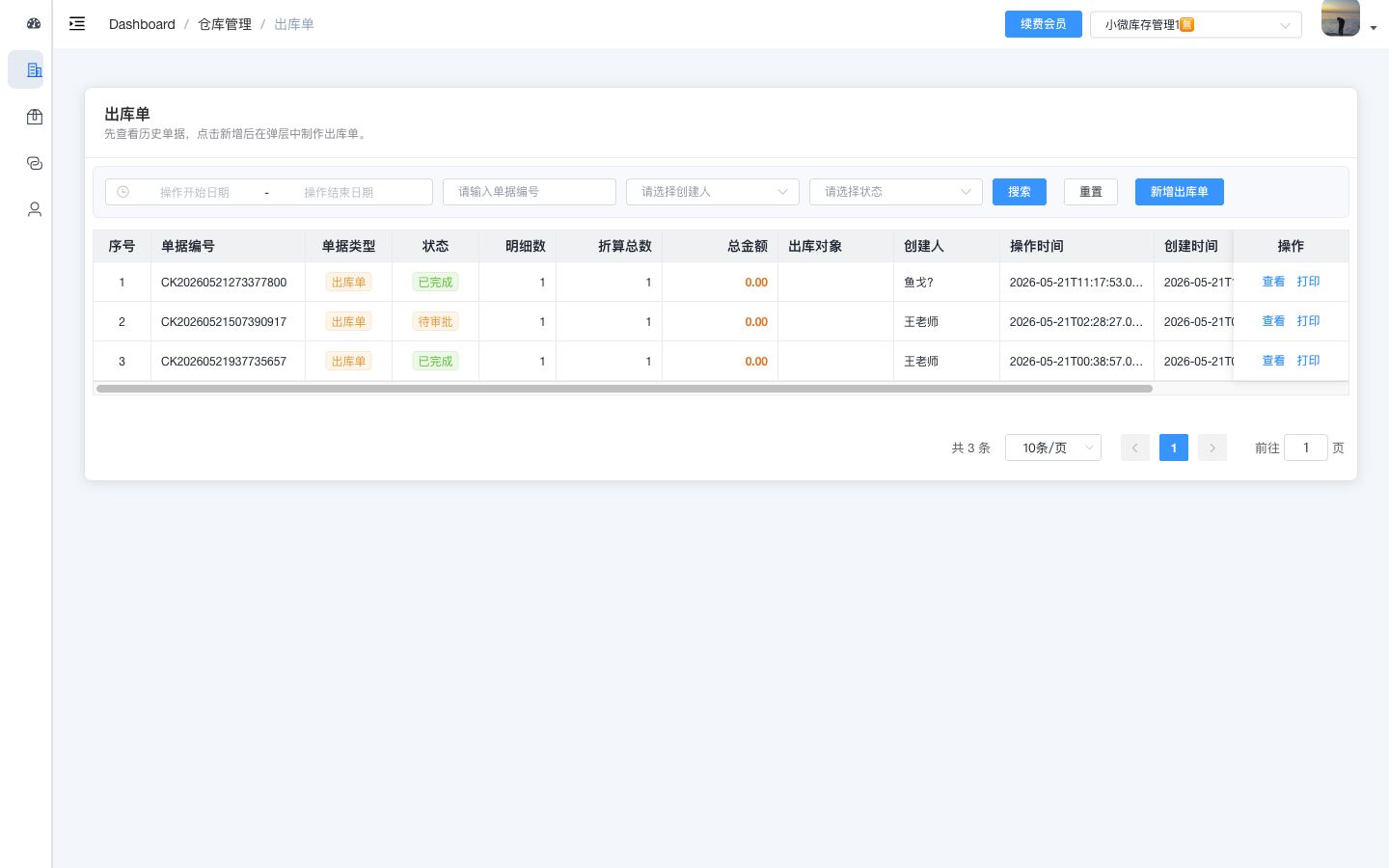
出库单页面:可按操作日期、单据编号、创建人和状态筛选,也可以新增、查看和打印出库单。
操作步骤:
- 进入「仓库管理 - 出库单」。
- 点击「新增出库单」。
- 选择单据日期。
- 添加明细并选择产品。
- 选择规格、单位。
- 填写数量、出库单价和入库成本价。
- 选择出库对象。
- 填写明细备注和单据备注。
- 核对明细数、折算总数和总金额。
- 点击「提交出库单」。
查看和撤回出库
进入「库存管理 - 出库明细」后,可以:
- 按时间、产品、出库对象和操作人筛选出库记录。
- 修改入库单价、出库单价、出库对象和备注。
- 勾选记录后点击「打印出库单」。
- 点击「导出当前数据」导出当前列表。
- 对允许撤回的记录点击「撤回出库」。
撤回出库会影响库存,操作前必须确认该出库记录确实错误。
销售出库怎么追溯
- 到「出库明细」查看销售或领用记录。
- 到「库存记录」筛选出库类型,查看库存流水。
- 按出库对象核对客户、门店或部门。
- 按操作人核对是谁处理了出库。
- 查看来源单号,追溯到出库单。
管理建议
- 常用客户、门店、部门先维护为出库对象。
- 销售出库前核对规格、单位、数量和价格。
- 出库备注里建议记录订单号、领用原因或业务说明。
- 高价值商品建议开启出库审核。
- 定期查看出库对象排行和出库明细,排查异常消耗。