手机端:库存盘点
先在网页版创建盘点单,再用手机到现场清点。 小程序的「库存盘点」用于查看和处理盘点单。
1. 准备盘点单
管理员在电脑上进入「库存管理 → 库存盘点」,选择全盘或抽盘并创建盘点单。详细步骤见 网页版库存盘点。
盘点前安排好收发货时间,确认实物范围和计量单位;盘点进行中会限制相关出入库、调拨及库存调整。
2. 手机上找到盘点任务
- 在首页找到对应仓库,点击「库存盘点」。
- 核对查询日期,必要时使用「筛选」调整范围。
- 找到盘点单,核对仓库名称、单号和状态。
- 点击「明细」。
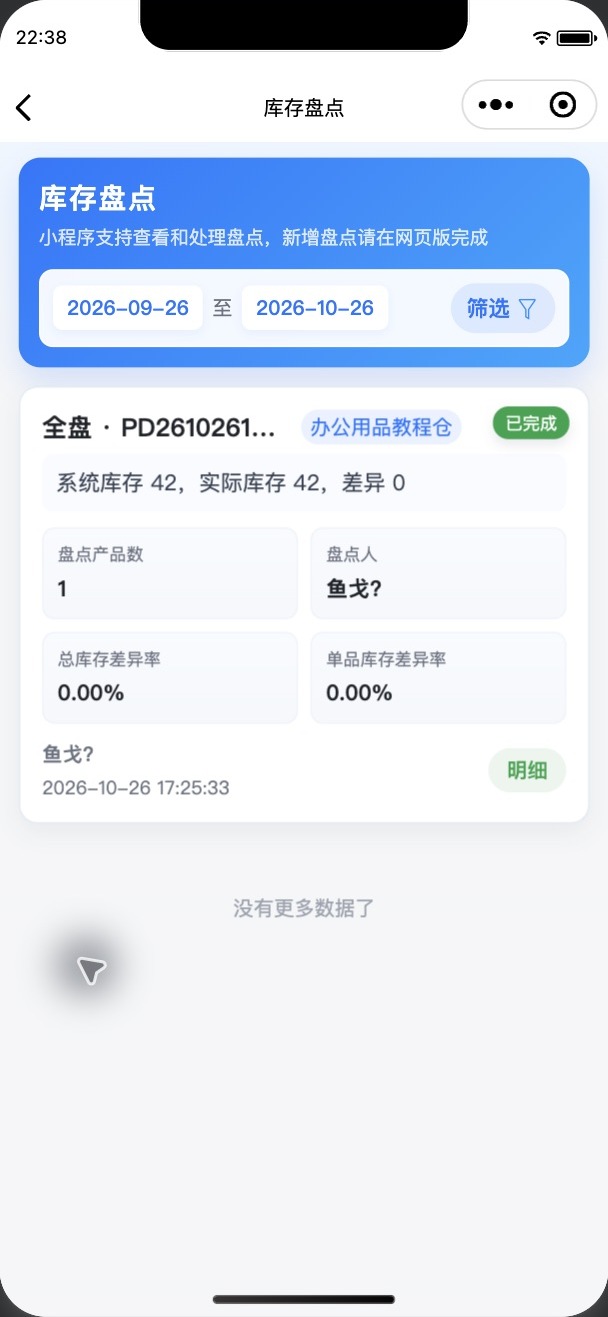
盘点列表可查看状态、盘点产品数、系统库存和实际库存。
3. 开始清点并保存
- 对于待盘点的任务,进入明细后点击「开始盘点」,核对确认提示。
- 按产品和规格清点实物,将实际数量填入「实盘数」。
- 在备注中说明差异或现场情况。
- 点击「保存这一条」保存当前商品;也可使用底部「保存本页」保存当前已加载明细。
- 检查“待保存”提示是否消失,再继续下一项。
- 页面提示「上拉加载更多」时继续加载并检查,直到全部明细核对完成。
「保存本页」不代表尚未加载的所有商品都已完成。不要把系统数量或预填值直接当作实盘数。
4. 完成盘点
核对所有商品的实盘数和差异原因后,点击「完成盘点」,阅读确认提示再提交。完成会按盘点结果更新库存,因此要先确认不存在漏录收货、领用或重复清点。
返回列表确认「已完成」,再打开明细检查结果,并到产品列表核对当前库存。
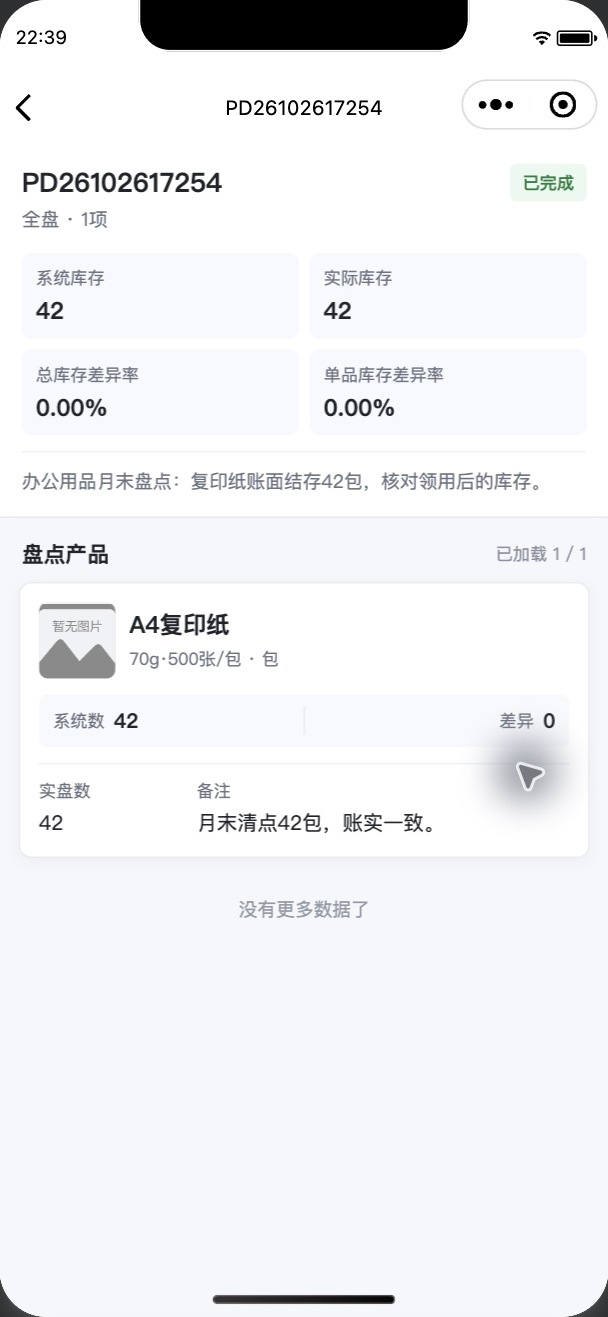
示例盘点结果为系统数 42、实盘数 42、差异 0;已完成任务用于查看和追溯。
5. 找不到按钮或盘点单
先检查仓库、日期和盘点状态。没有开始或保存入口时,联系管理员检查盘点权限及仓库状态;已完成的单据不能当作正在填写的盘点任务继续修改。