手机端:销售与领用出库
从「首页 → 对应仓库 → 出入库」找到产品,点击卡片上的「出库」。销售给客户、部门领用或日常消耗,都应核对本次去向和实际数量。
1. 出库前准备
检查仓库、产品、规格和剩余库存。需要按客户或部门查询时,先在该仓库的「出库对象」中维护对象,再在出库表单选择。
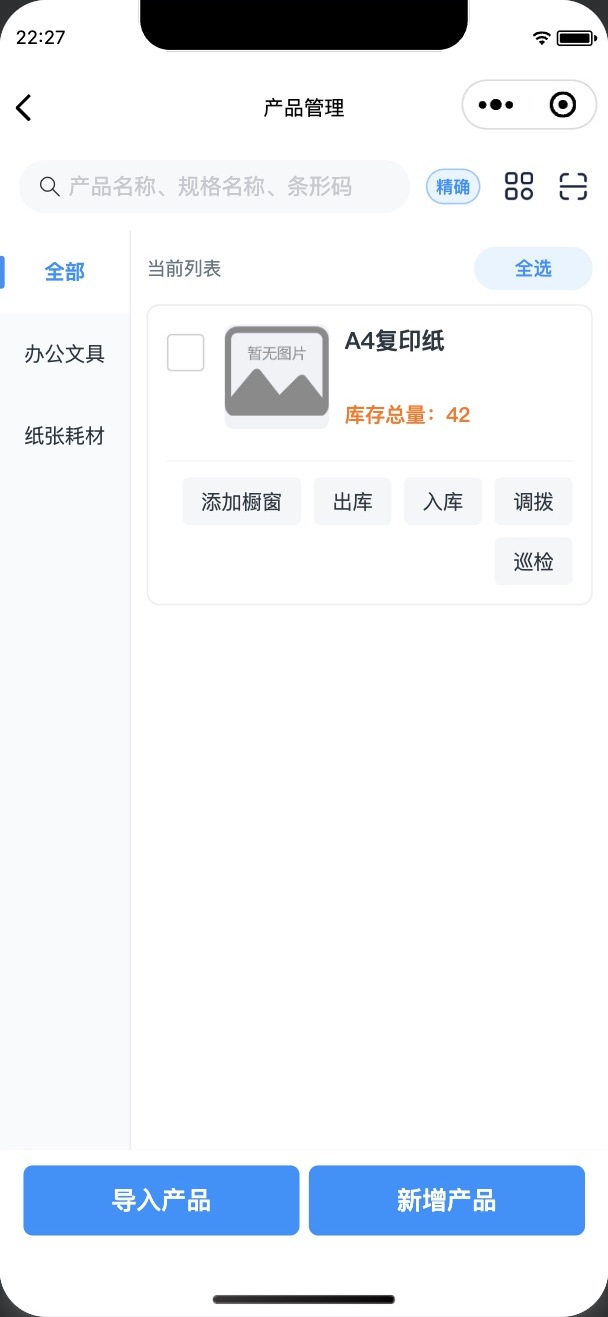
日常销售和领用点击产品卡片上的「出库」。
2. 填写产品出库
- 选择「规格」,核对「剩余库存」。
- 核对「入库单价」和「出库单价」。内部领用按自己的管理口径填写,销售按实际销售单价填写。
- 填写「出库数量」,选择单位,核对多计量单位的换算提示。
- 按需要选择「出库对象」。
- 选择「出库日期」,在「备注」填写订单号、部门或用途。
- 核对后点击「确认出库」。
- 查看结果,点击「完成」返回列表,再检查库存记录。
避免重复提交
「确认出库」才会提交业务,「完成」用于关闭表单。结果不明确时,先查原记录;页面提供「重试原出库操作(防重复)」时,用它确认原操作,不要重新录入同一笔。
3. 对照数量与金额核对
示例中,A4复印纸原有 50 包,行政部领用 8 包,按 18.50 元/包记录。完成后剩余 42 包,该笔金额 148.00 元。
这张示例单把领用部门写在备注中,没有选择出库对象。需要按部门统计时,应先建好并选择对象,不能只依赖备注。
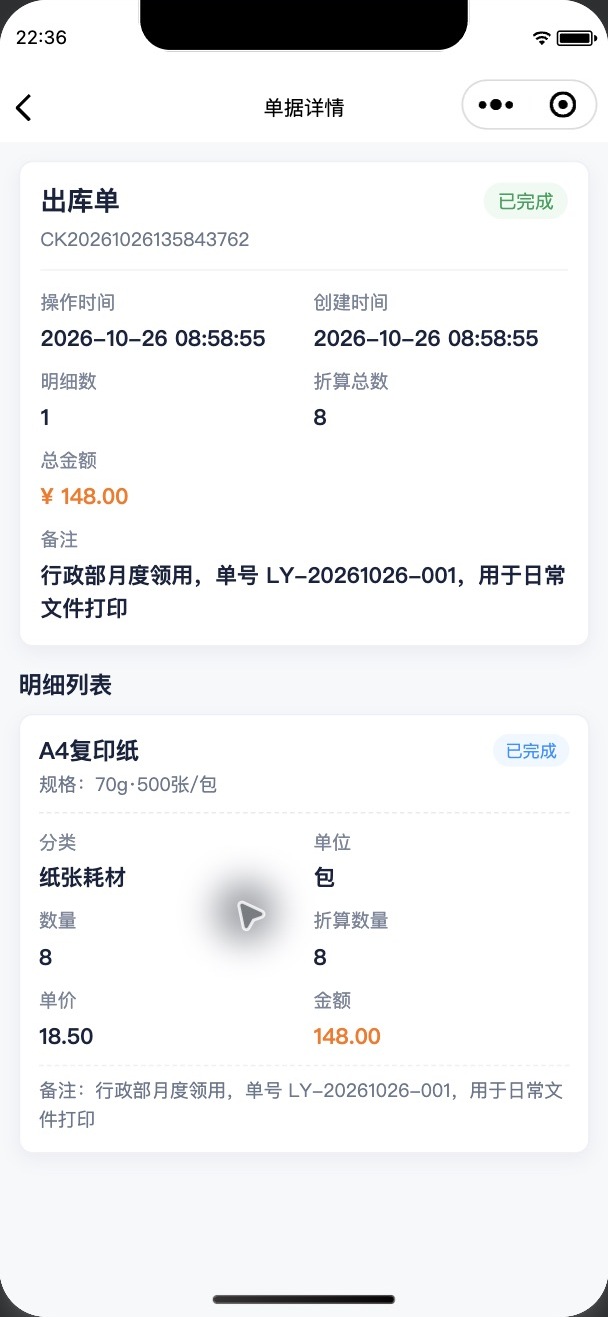
在库存记录点击来源单号,可查看商品、规格、数量、单价、总金额及状态。
4. 查结果和处理异常
- 在产品列表核对当前库存,在「库存记录」核对该笔扣减前后的数量。
- 开启出库审核的规格,先到「库存审批」查申请状态;待审批不等于已完成。
- 库存不足时,核对规格、单位和未处理业务,不要为了通过校验随意补库存。
- 发现录入错误时,先查清原始记录和当前状态,再按仓库管理流程纠正;不要重复做一笔出库来“覆盖”错误。
需要核对流水或打印凭证时,继续阅读 库存与单据。