网页版:审批流程
开启审核的商品规格,提交出入库后需要处理审批。判断业务是否已经生效,要同时核对审批状态、单据和实际库存。
以复印纸追加采购为例:当前结存 42 包,追加 5 包申请需经审核。以下说明如何提交、处理申请并核对库存结果。
1. 开启商品规格审核
- 进入「仓库管理 → 产品管理」,确认当前仓库。
- 点击商品行的「编辑」。
- 在对应的「规格信息」中开启「入库审核」或「出库审核」。
- 点击底部「确定」保存。
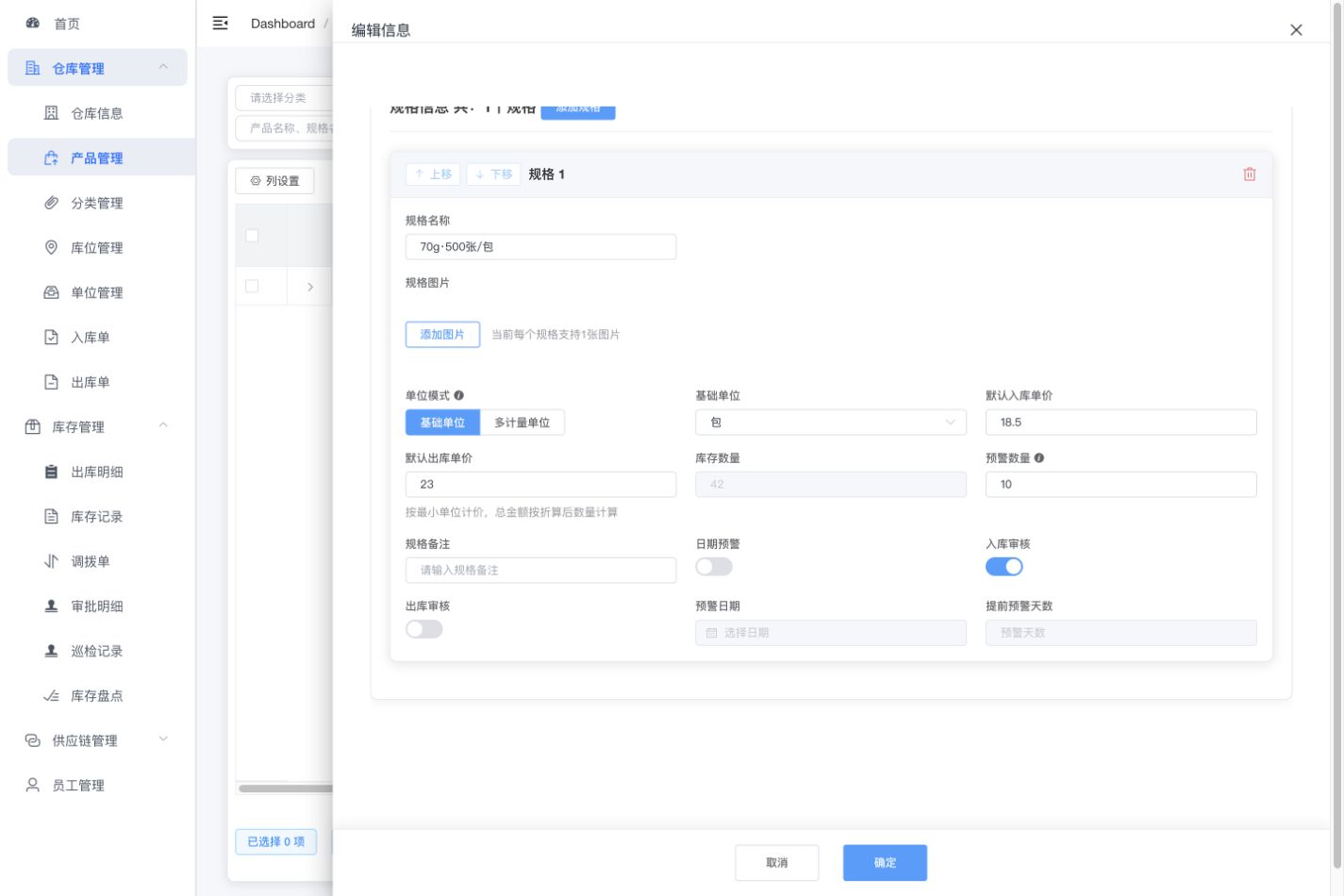
本例只开启复印纸规格的入库审核。出库审核是独立开关,应按实际管理要求设置。
需要批量配置时,先在产品列表勾选目标产品,再使用底部出现的「审核设置」。多规格商品应逐项核对适用范围。
2. 提交申请后检查状态
- 在产品管理点击该商品的「入库」。
- 核对规格、单位和单价,本例追加数量为 5 包、单价 18.50 元。
- 填写备注后提交。
- 进入「库存管理 → 审批明细」。
- 在「我发起」中确认申请为「待审批」,核对来源单号、商品、数量和金额。
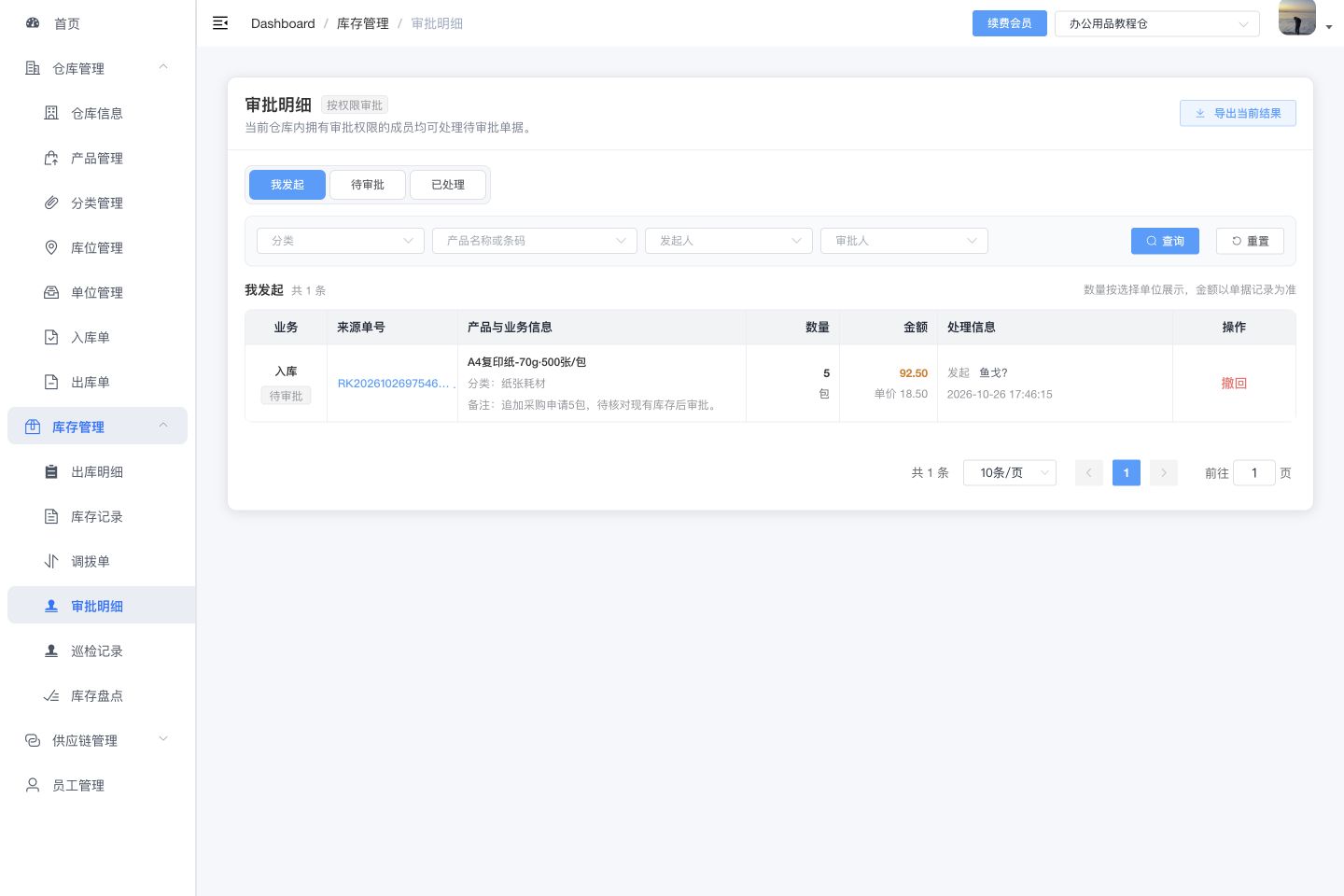
本例申请金额为 5 × 18.50 = 92.50 元。待审批不代表这 5 包已经计入可用库存。
表单中的预计库存仅用于核对数量。开启审核后,应以提交结果、审批状态和产品实际库存为准。出库申请的检查方式相同。
3. 处理待审批
当前仓库内拥有审批权限的成员可处理待审批单据。
- 切换到「待审批」。
- 核对业务类型、来源单号、产品规格、数量、单位、单价、金额、备注和发起人。
- 可点击来源单号查看关联业务明细。
- 单条记录点击「同意」或「拒绝」;批量处理先勾选记录,再点击「批量同意」或「批量拒绝」。
- 在确认窗口填写审批意见,核对本次处理方向后确认。
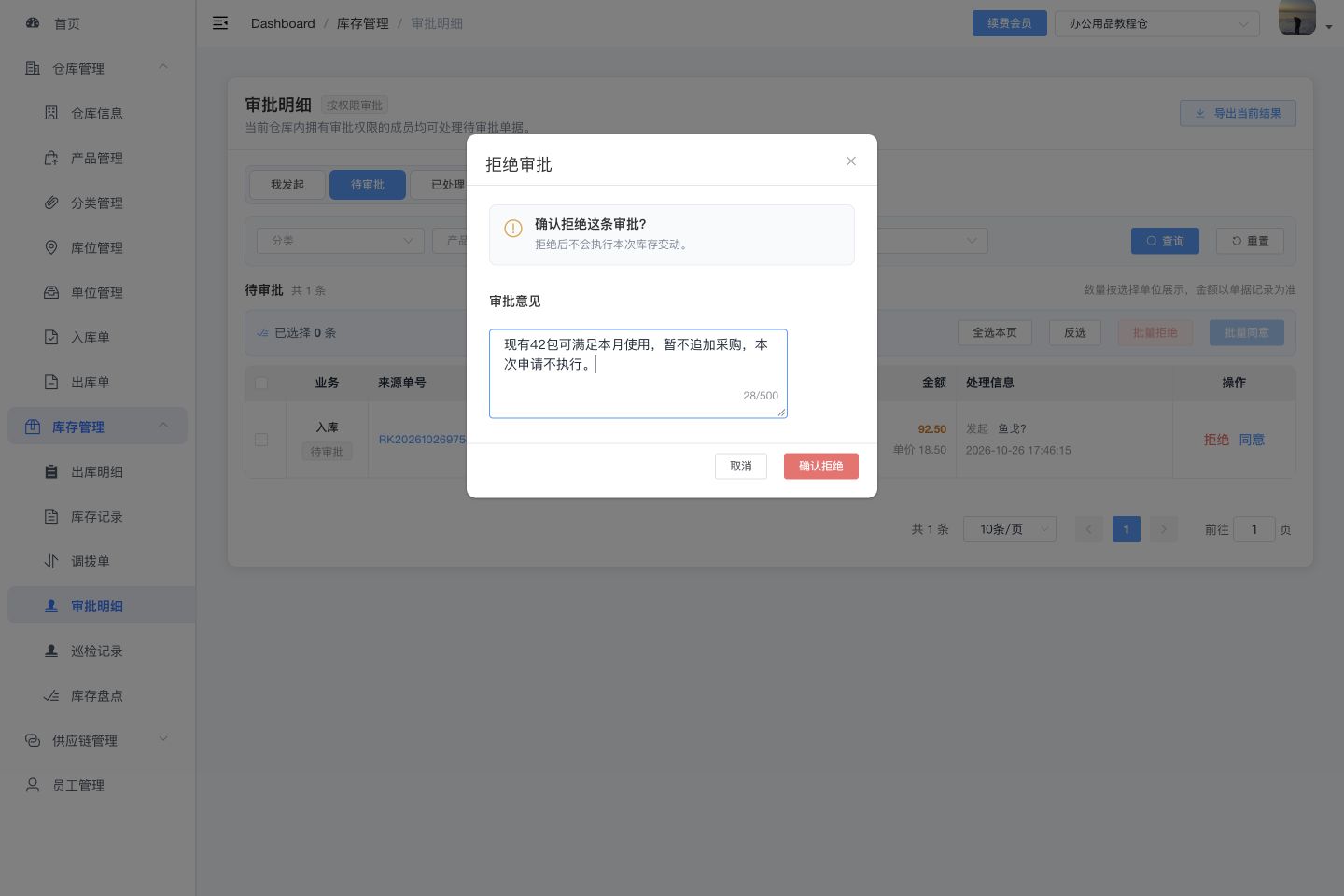
本例拒绝追加采购,原因是现有 42 包可以满足本月使用。确认窗口明确提示:拒绝后不会执行本次库存变动。
| 处理结果 | 库存影响 |
|---|---|
| 同意 | 按审批内容执行对应库存业务;处理后还应核对实际结果 |
| 拒绝 | 本次库存变动不执行 |
| 撤回 | 申请返回待提交状态,重新提交前不会执行本次库存业务 |
4. 核对处理结果
- 切换到「已处理」,确认状态、处理人和处理时间。
- 需要追查业务时,点击来源单号查看关联单据。
- 回到「产品管理」核对可用库存,必要时查看「库存记录」。
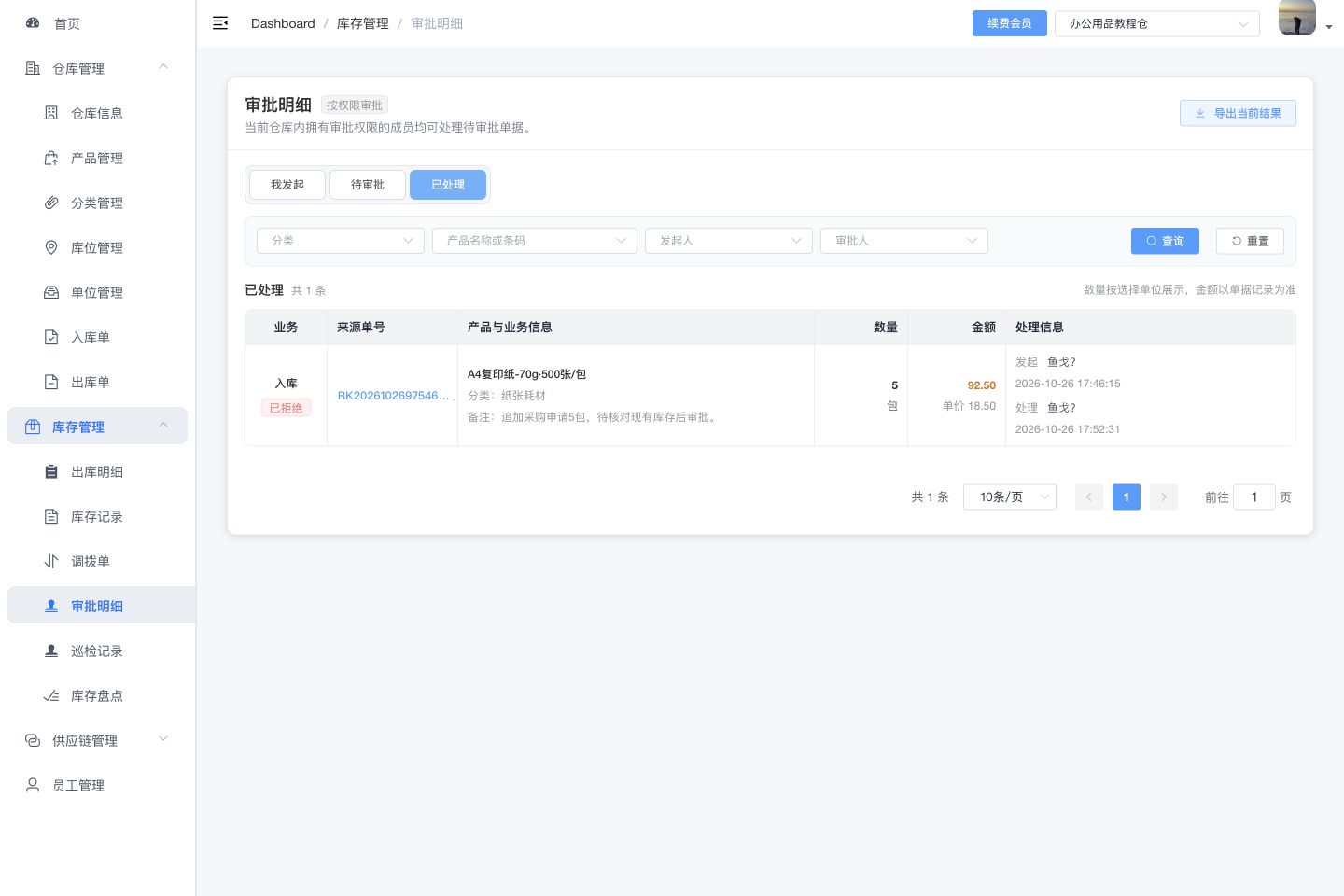
本例状态为「已拒绝」,这笔追加申请不计入实际入库。
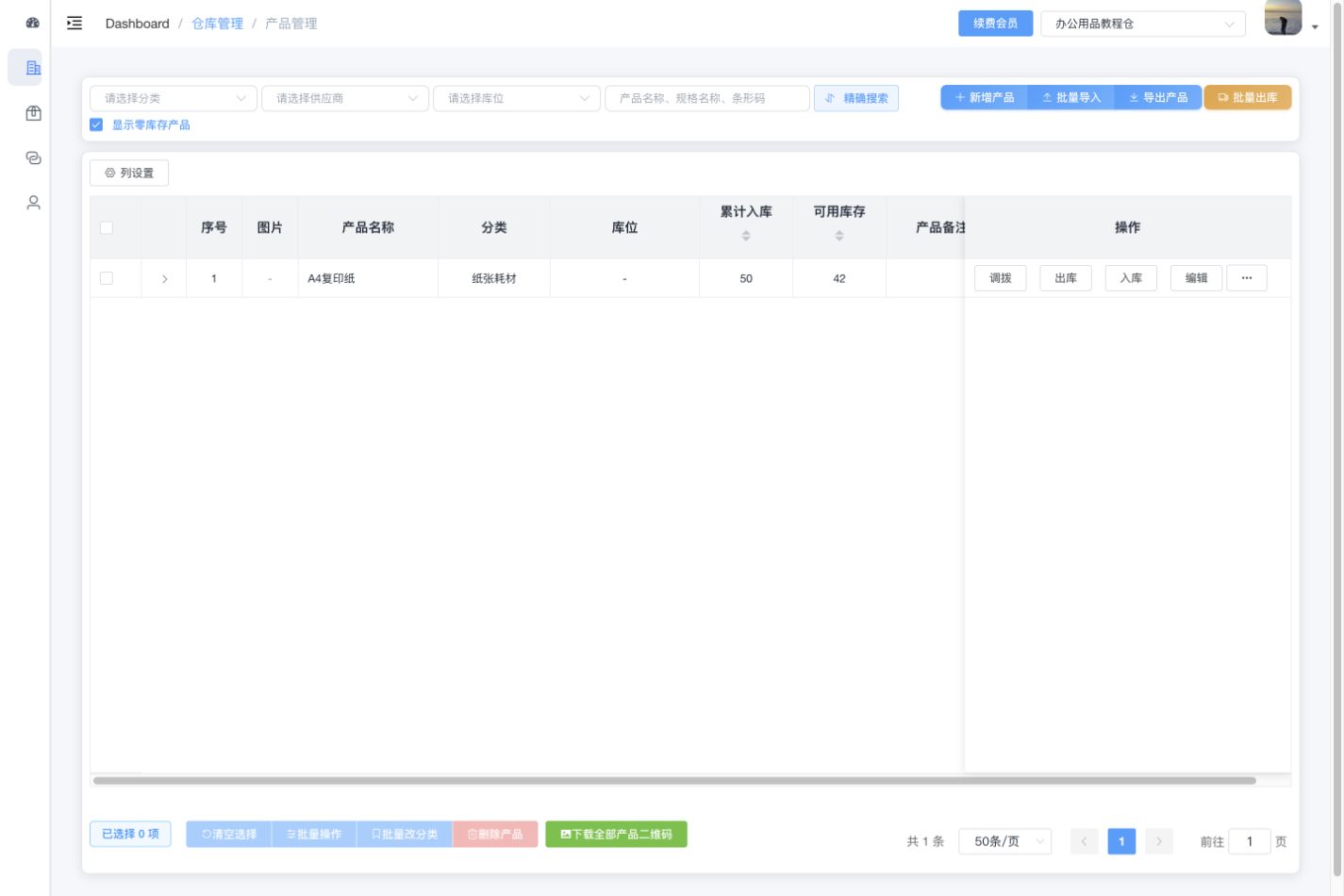
最终累计入库仍为 50 包,可用库存仍为 42 包。
5. 撤回与重新提交
自己的申请尚未处理时,可在「我发起」中点击「撤回」,填写原因后确认。撤回后进入待提交状态,可以编辑、保存并重新提交;应重新核对数量、单价、对象和备注。
已处理的业务不能按待审批申请直接撤回。应先查明状态和库存结果,再按实际业务选择后续处理。
6. 找不到审批或不能处理
按下面顺序检查:
- 右上角是否选中了正确仓库。
- 当前账号是否拥有该仓库的审批权限。
- 是否选错「我发起」「待审批」「已处理」页签,或筛选条件过窄。
- 申请是否已被处理或撤回。
- 提交前是否已保存对应规格的审核开关。
审批完成后,仍应按仓库管理要求保留或调整规格的审核设置。