手机端:开始使用与选择仓库
在微信中打开「小微库存管理」,先确认要操作的仓库,再录入产品或办理出入库。手机端与网页版共用业务数据,同一笔收货或领用只需录入一次。
1. 进入小程序
使用微信扫描下方小程序码,按页面提示登录。请使用与已有仓库关联的微信账号;要加入同事管理的仓库,请让管理员发送邀请。

在微信中打开小微库存管理。
2. 找到要操作的仓库
- 点击底部「首页」。
- 在顶部搜索框输入仓库名称。
- 核对搜索结果中的仓库名称。
- 点击该仓库卡片中的功能入口。入口在页面下方时,向上滑动查看。
- 返回首页后,再次确认仓库卡片,避免进入其他仓库。
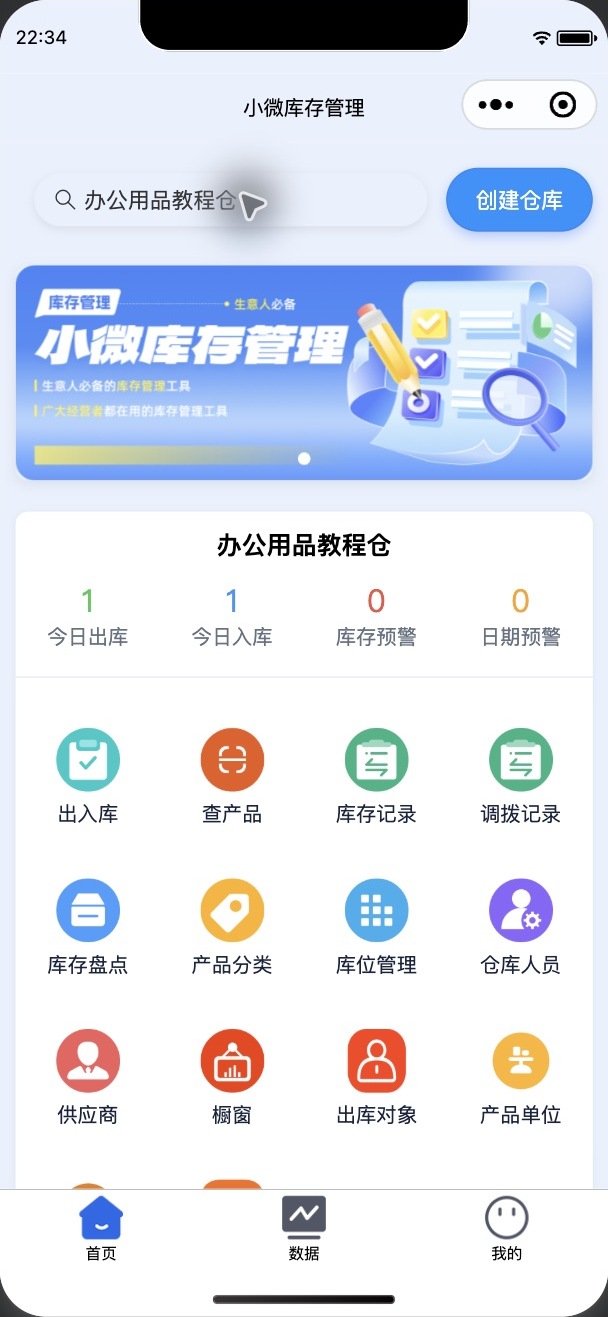
先核对仓库名称,再点卡片中的「出入库」「库存记录」等入口。
首页卡片中的「今日入库」「今日出库」是业务记录数。图中各有 1 条记录,并不表示只入库或出库了 1 包。商品当前还剩多少,应到产品列表查看库存。
3. 第一次创建仓库
- 在首页顶部点击「创建仓库」。
- 填写「仓库名称」,点击「提交」。
- 返回首页,搜索并确认新仓库已出现。
- 先维护分类、单位和产品,再记录收货、领用。
已加入或已创建的仓库无需重复创建。搜索不到原仓库时,先清空搜索条件,检查微信账号及成员权限。
4. 按需要选择功能
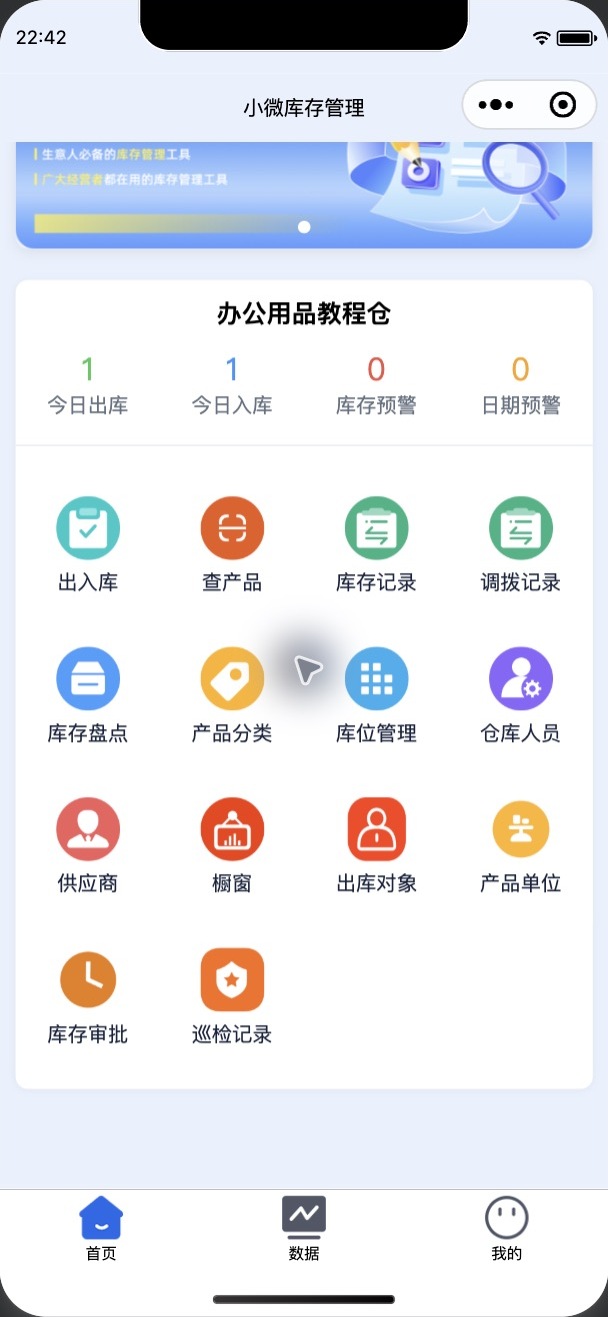
向上滑动可以找到「库存审批」「巡检记录」等下方入口。
| 要做的事情 | 首页仓库卡片中的入口 | 教程 |
|---|---|---|
| 建商品、入库、出库 | 出入库 | 产品资料、入库、出库 |
| 扫码找商品 | 查产品 | 产品资料 |
| 查变动与来源单据 | 库存记录 | 库存与单据 |
| 清点实物 | 库存盘点 | 库存盘点 |
| 查看或处理申请 | 库存审批 | 审批流程 |
| 跨仓移动商品、登记检查 | 出入库、调拨记录、巡检记录 | 调拨与巡检 |
| 添加同事、管理权限 | 仓库人员 | 成员与权限 |
底部「数据」用于 查看统计和预警;网络不稳定时,先阅读 离线任务与同步。
电脑登录账号在底部「我的 → 电脑端」设置,详见 账号与网页版登录。
5. 推荐操作顺序
创建或加入仓库 → 建分类和单位 → 新增产品 → 入库 → 出库 → 查库存记录。需要审批时先设置规格审核开关;需要盘点时,先在网页版创建盘点单,再用手机清点。
教程以办公用品教程仓的 A4复印纸为例:入库 50 包、领用 8 包、结存 42 包。请按自己的实物、单位和业务金额填写。