手机端:数据统计与预警
点击小程序底部「数据」进入数据看板。先选择仓库,再选择日期;“今日”“当前库存”和“区间合计”表示不同的统计范围。
1. 选择仓库和时间
- 点击底部「数据」。
- 点击顶部仓库名称,在「选择仓库」中搜索并选择目标仓库。
- 选择「今日」「近7天」「近30天」或「本月」。也可选择开始和结束日期后点「查询」。
- 等待数据更新,核对顶部仓库名称和各区块的日期说明。
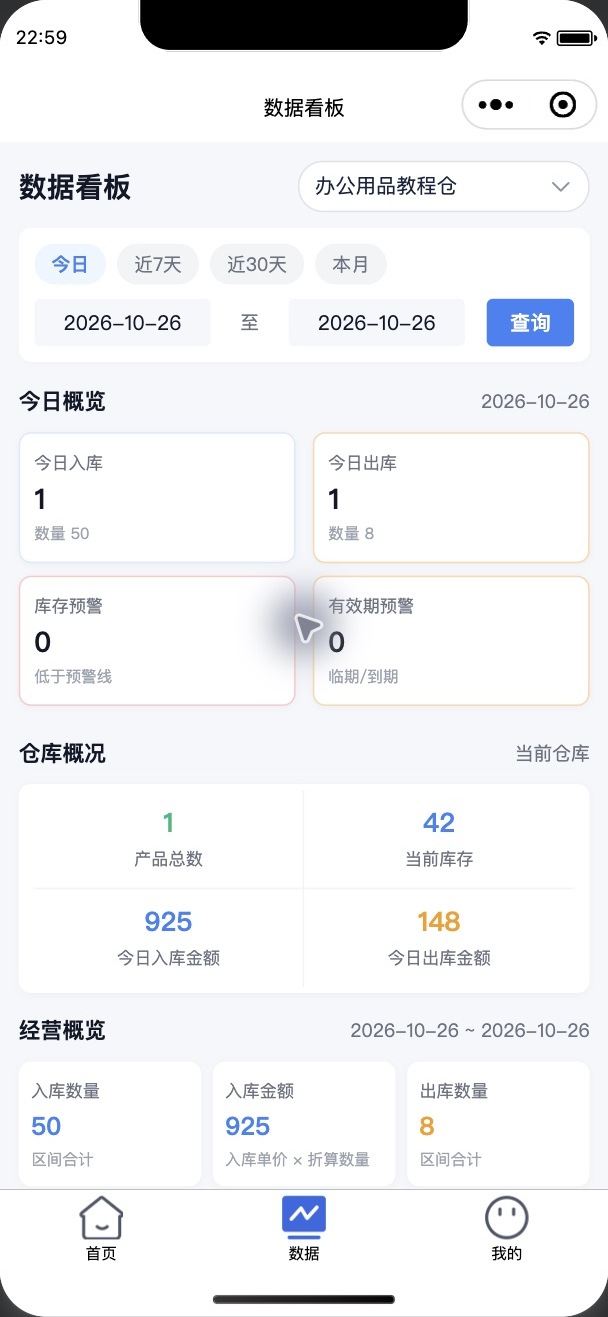
今日入库 1 条、数量 50;今日出库 1 条、数量 8。仓库概况中的当前库存为 42。
2. 看懂不同数字
| 区块 | 怎样理解 |
|---|---|
| 今日概览 | 主数字为今日业务记录数,下方“数量”显示对应业务数量 |
| 仓库概况 | 查看当前仓库的产品总数、当前库存和今日金额 |
| 经营概览 | 查看所选日期区间的入库数量、出库数量和金额 |
| 毛利估算 | 按出库金额减去对应出库成本估算,不等于完整经营净利润 |
| 近7天趋势 | 切换数量或金额,点击日期查看该日数据 |
| 区间排行 | 按产品、成员或出库对象查看当前区间的排行 |
不要把记录数当作商品件数,也不要把区间入库总量当作剩余库存。多种商品的合计还要结合各自单位理解。
3. 处理库存和有效期预警
- 向上滑动到「库存风险」,查看低库存、有效期预警、零库存及无动销信息。
- 有风险商品列表时,点击相应商品查看具体规格、数量和预警条件。
- 低库存先核对实物和未处理业务,再安排补货;临期或到期商品按自己的业务要求处理。
- 需要调整预警规则时,进入产品的规格资料修改库存预警数量或日期预警设置,保存后重新查看。
也可以从首页仓库卡片中的「库存预警」「日期预警」直接查看。
4. 金额或统计看不到
先检查选中的仓库、日期范围和当前账号权限。价格或金额显示“--”时,请联系管理员核对价格查看权限,不要将其当作零金额。查询失败时先按提示重试,恢复后再使用统计结果。